Projets & Planning


Planning Excel - Modèle Gratuit
Planning Excel avec équipe, horaires, heures prévues, écarts, statuts et synthèse pour organiser les créneaux d'une petite équipe.
2026-09-19
424 téléchargements
4.8/5
Télécharger le modèle
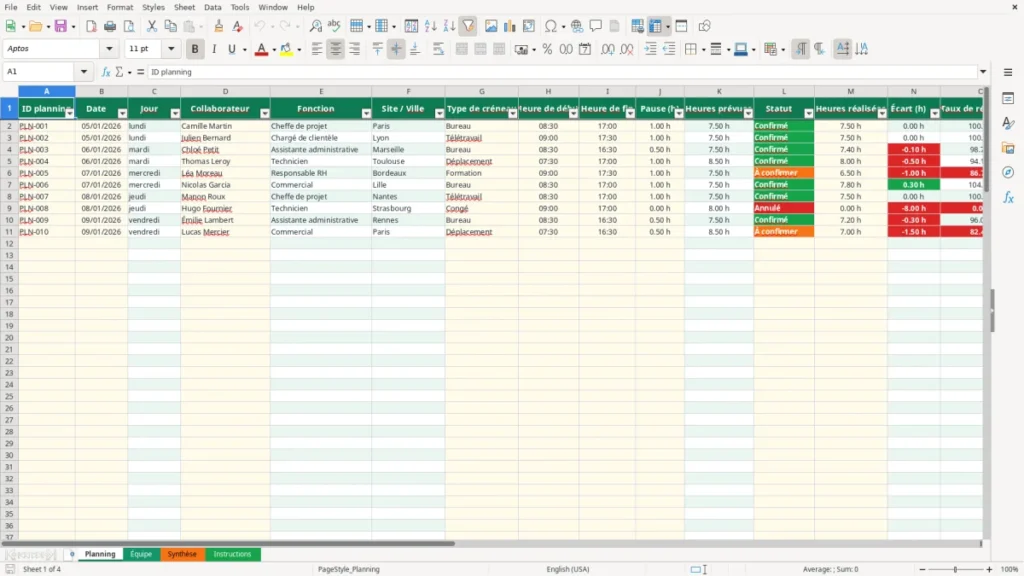
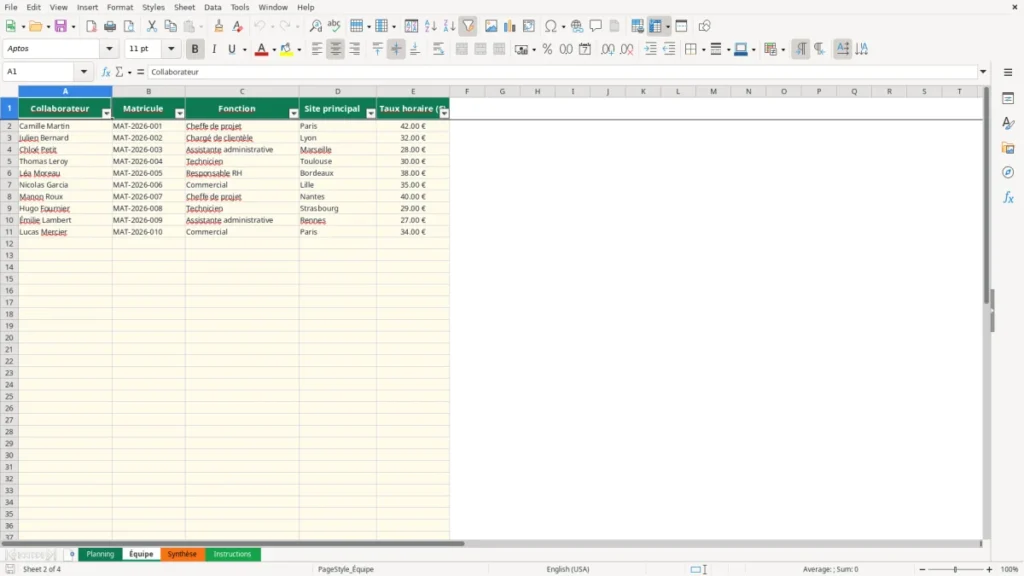
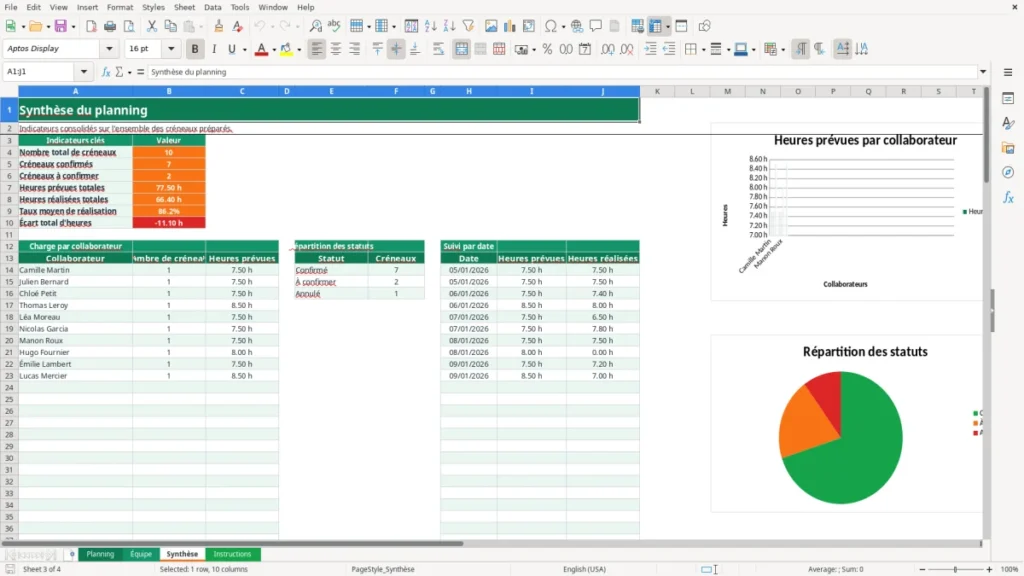
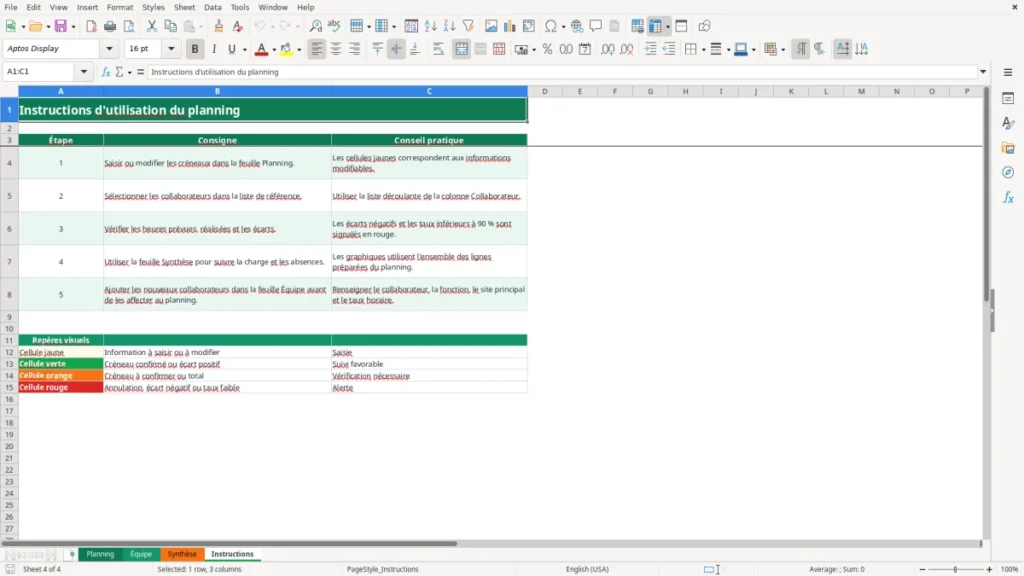
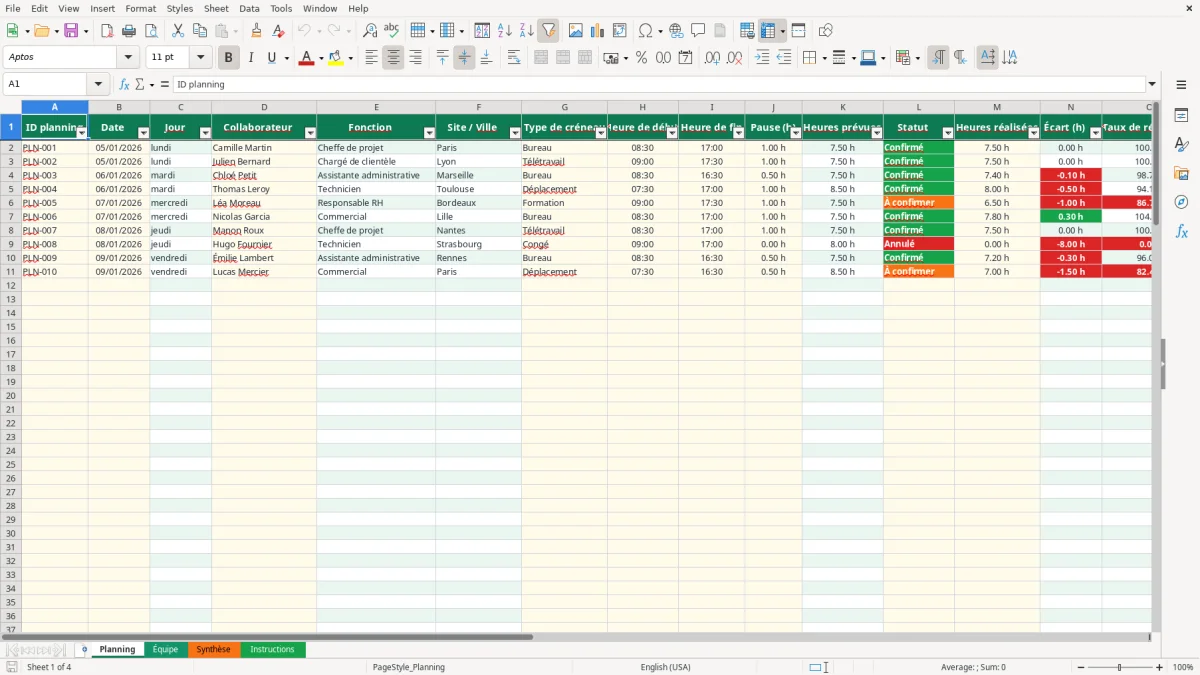
Ce modèle Excel sert à générer et suivre un planning de travail avec les dates, collaborateurs, horaires, pauses, lieux et statuts. Il contient les onglets Planning, Équipe, Synthèse et Instructions, avec 110 lignes préparées, des calculs automatiques d'heures et trois graphiques de suivi.
Vous saisissez les créneaux dans Planning, puis les fonctions et sites remontent depuis l'onglet Équipe. La feuille Synthèse consolide la charge, les heures réalisées, les écarts et le taux de réalisation sans recalcul manuel.
Les principaux atouts de ce modèle Excel
- Préparer jusqu'à 110 créneaux dans une grille filtrable de 16 colonnes.
- Calculer automatiquement les heures prévues à partir des heures de début, de fin et de la pause.
- Comparer les heures réalisées aux heures prévues avec un écart en heures et un taux de réalisation.
- Éviter les saisies incohérentes grâce aux listes déroulantes pour les collaborateurs, les types de créneau et les statuts.
- Retrouver automatiquement la fonction et le site principal depuis l'onglet Équipe.
- Suivre les créneaux confirmés, à confirmer et annulés dans une synthèse consolidée.
- Repérer rapidement les écarts négatifs et les taux inférieurs à 90 % grâce au code couleur.
Le guide pas à pas
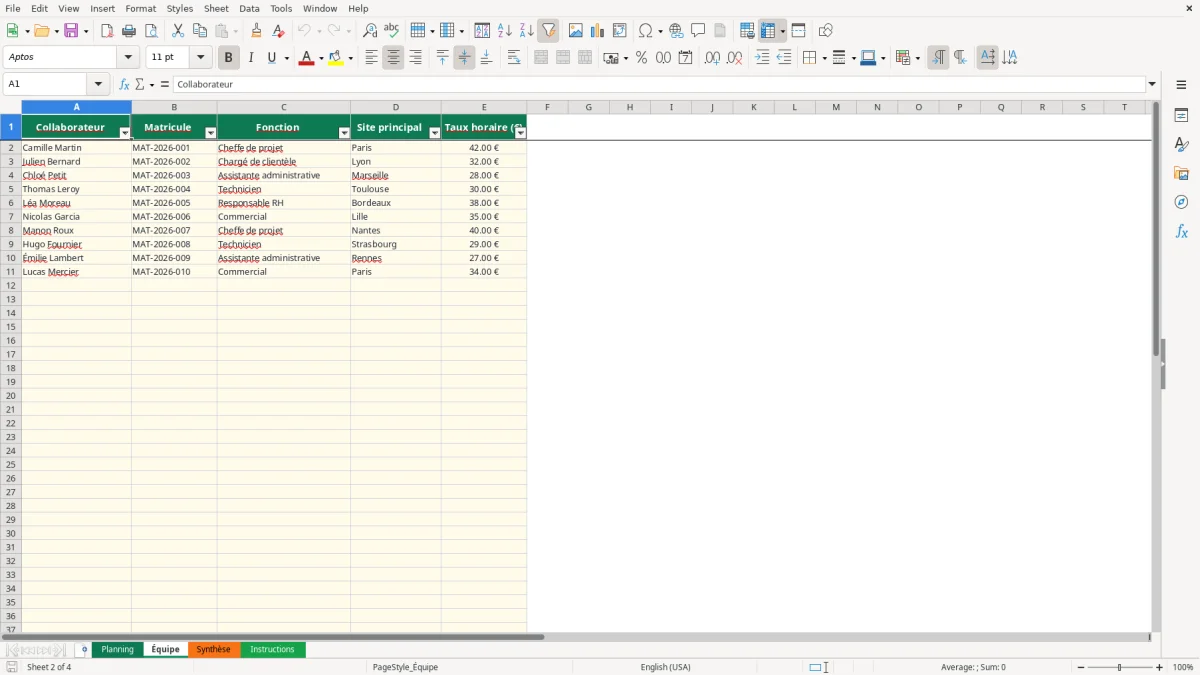
- Renseignez l'équipe — Dans l'onglet Équipe, saisissez le collaborateur, le matricule, la fonction, le site principal et le taux horaire en euros.
- Ouvrez le planning — Dans Planning, renseignez la date, sélectionnez le collaborateur puis indiquez le type de créneau, les horaires et la pause.
- Utilisez les listes — Choisissez Bureau, Télétravail, Déplacement, Formation ou Congé dans la colonne Type de créneau, puis Confirmé, À confirmer ou Annulé dans Statut.
- Ajoutez le réalisé — Après le créneau, indiquez les heures réalisées et ajoutez un commentaire si le déroulement diffère du prévu.
- Contrôlez les calculs — Les heures prévues, l'écart et le taux de réalisation se calculent automatiquement à partir des horaires saisis.
- Lisez la synthèse — Consultez le nombre de créneaux, les heures totales, la charge par collaborateur, la répartition des statuts et le suivi par date.
- Vérifiez les alertes — Utilisez les couleurs de Planning et les consignes de l'onglet Instructions avant de diffuser le planning à l'équipe.
Les fonctionnalités incluses
Onglet Planning avec les colonnes ID, date, jour, collaborateur, fonction, site, type de créneau, horaires, pause, statut et commentaire.
Formule automatique du jour de la semaine à partir de la date saisie.
Recherche automatique de la fonction et du site avec VLOOKUP depuis la feuille Équipe.
Calcul des heures prévues avec prise en compte de la pause et résultat limité à zéro si l'amplitude est incohérente.
Calcul de l'écart entre heures réalisées et heures prévues, ainsi que du taux de réalisation.
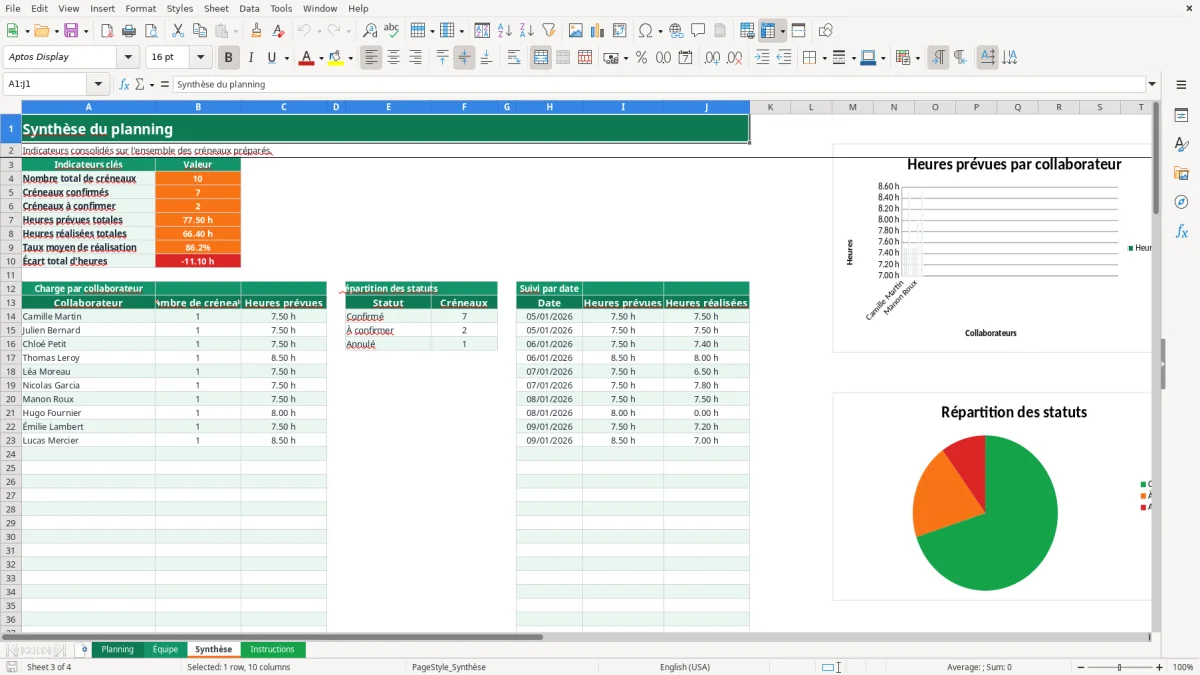
Onglet Synthèse avec indicateurs clés, charge par collaborateur, statuts et suivi quotidien.
Trois graphiques dans Synthèse : charge par collaborateur, répartition des statuts et comparaison des heures par date.
Dans quelles situations générer un planning avec Excel
Une grille utile pour les petites équipes
Un planning Excel convient à l'assistante de gestion d'une entreprise du bâtiment, au responsable d'une boutique, au chef de projet ou au dirigeant d'une SARL qui répartit les journées sans logiciel dédié. L'onglet Planning permet d'associer une date, un collaborateur, un site ou une ville, un type de créneau et une plage horaire. Pour une équipe de 4 salariés travaillant chacun 5 jours, 20 lignes suffisent pour une semaine complète.
Le fichier contient 110 lignes opérationnelles préparées. Les exemples visibles commencent le 05/01/2026 : Camille Martin est planifiée de 08:30 à 17:00 avec 1 heure de pause, soit 7,5 heures prévues ; Julien Bernard travaille de 09:00 à 17:30 en télétravail, également pour 7,5 heures. Ces lignes montrent le niveau de détail attendu, mais elles doivent être remplacées par vos propres créneaux.
Le bon moment pour le remplir
Le responsable peut préparer la semaine le vendredi après-midi, puis corriger les absences chaque matin. Pour une équipe de 10 personnes, une saisie de 50 créneaux hebdomadaires prend généralement moins de 20 minutes une fois la liste Équipe complétée. Le filtre automatique de Planning aide à isoler une date, un salarié ou un statut avant une réunion.
Une boutique en ligne qui organise 300 commandes par mois peut aussi utiliser le fichier pour affecter les permanences de préparation, de support et de transport. En revanche, ce modèle ne crée pas automatiquement des rotations, des congés ou des créneaux à partir de contraintes : les dates et horaires sont saisis dans Planning.
Qui doit consulter la synthèse
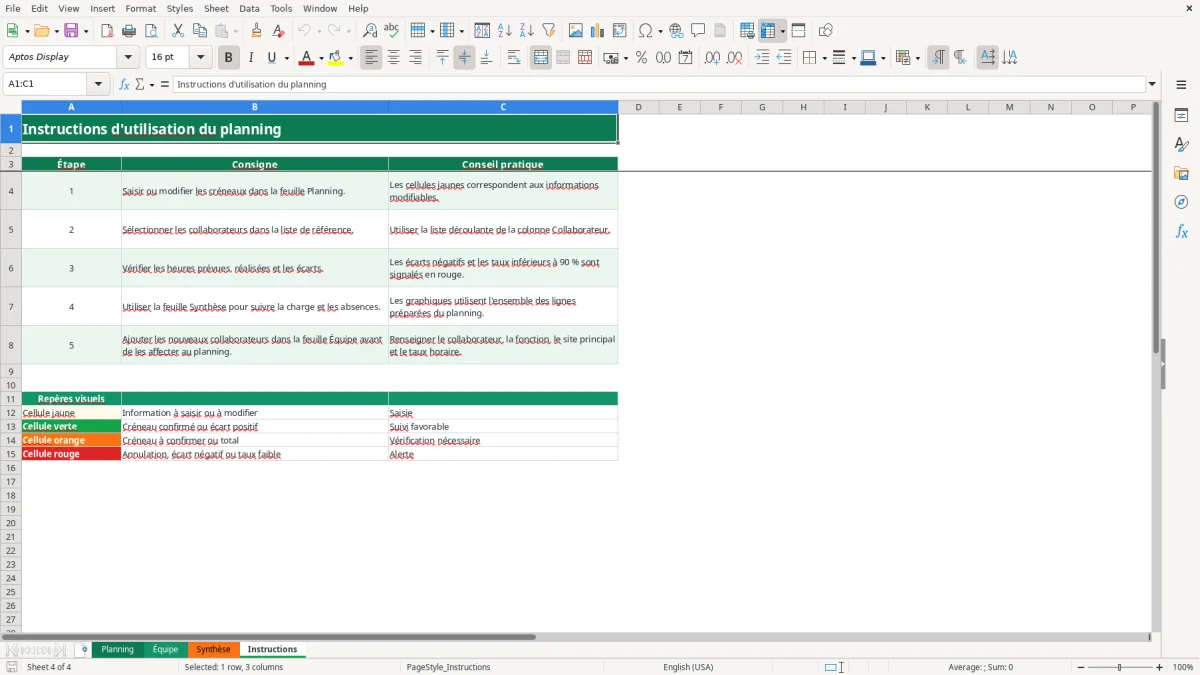
Le dirigeant regarde les heures prévues et réalisées ; le manager suit la charge individuelle ; le salarié vérifie son site et son horaire. L'image 1 montre l'onglet Planning avec ses 16 colonnes, tandis que l'image 2 présente l'onglet Équipe et ses champs de référence. Les images 3 et 4 montrent respectivement la Synthèse et les Instructions.
Les règles françaises à intégrer dans un planning de travail
Le planning ne remplace pas le contrôle du temps de travail
En France, la durée légale est de 35 heures par semaine pour un salarié à temps complet, sauf dispositions conventionnelles ou régime particulier. Une journée affichée de 08:30 à 17:00 avec 1 heure de pause représente 7,5 heures de travail, pas 8,5 heures de présence. La colonne Heures prévues applique précisément ce calcul : amplitude en heures moins la pause.
Le repos quotidien minimal est de 11 heures consécutives entre deux journées de travail, et le repos hebdomadaire minimal est de 24 heures auxquelles s'ajoutent le repos quotidien. Un planning qui termine à 22:00 et reprend à 07:00 le lendemain ne respecte donc pas les 11 heures. Le tableur signale les écarts d'heures, mais il ne contrôle pas automatiquement ces repos légaux.
Congés et absences
Un salarié acquiert en principe 2,5 jours ouvrables de congés payés par mois de travail effectif, soit 30 jours ouvrables sur une année complète. Le type Congé dans la colonne G facilite le repérage, mais ne calcule ni le compteur légal ni l'indemnité de congés payés. La paie et la DSN doivent rester alignées avec les absences réellement validées.
Pour une entreprise de 4 salariés, inscrivez les absences validées avant de confirmer le planning. Une journée de 7 heures oubliée pour un salarié peut fausser de 7 heures la charge hebdomadaire et le suivi de la paie. L'onglet Instructions rappelle que les écarts négatifs et les taux inférieurs à 90 % sont signalés en rouge.
La traçabilité des horaires
L'employeur doit pouvoir justifier le décompte de la durée du travail lorsque le suivi est nécessaire, notamment pour les salariés soumis à un décompte horaire. Conservez les versions mensuelles du fichier et les validations internes ; un simple planning prévisionnel ne suffit pas toujours comme preuve des heures effectivement travaillées. La position pratique est nette : utilisez Excel pour organiser et contrôler, mais exportez régulièrement les éléments validés vers votre processus de paie.
Là où un planning Excel déraille dans les petites équipes
Les horaires saisis sans pause faussent toute la charge
L'erreur la plus coûteuse est de laisser la pause à zéro. Une amplitude de 08:00 à 17:00 donne 9 heures prévues dans le fichier si aucune pause n'est saisie ; avec 1 heure de pause, le résultat tombe à 8 heures. Sur 5 jours et 4 salariés, cette omission crée 20 heures fictives dans la semaine.
La colonne K calcule les heures prévues, la colonne M reçoit les heures réalisées, puis N calcule l'écart et O le taux. Pour Chloé Petit, 08:30-16:30 avec 0,5 heure de pause produit 7,5 heures prévues ; 7,4 heures réalisées donnent un écart de -0,1 heure et un taux d'environ 98,7 %. Arrondir mentalement à 7 heures ou 8 heures dégrade immédiatement la comparaison.
Les collaborateurs et statuts mal recopiés
Écrire manuellement un nom différent de celui de l'onglet Équipe laisse Fonction et Site / Ville vides, car la recherche VLOOKUP ne trouve pas de correspondance exacte. Le bon réflexe est d'utiliser la liste déroulante de D2:D111. Même problème avec Confirmé et À confirmer : une faute de frappe empêche les compteurs de Synthèse de classer la ligne.
Un autre cas fréquent consiste à remplacer une formule par une valeur dans les colonnes C, E, F, K, N ou O. La ligne semble correcte le jour même, mais toute modification ultérieure de l'horaire n'actualise plus le résultat. Protégez les colonnes calculées ou vérifiez les formules avant de transmettre le fichier.
Les alertes ignorées
Un écart négatif n'est pas un simple détail esthétique. Sur 10 créneaux, un déficit moyen de 0,5 heure représente 5 heures non réalisées, soit près de 14 % d'une journée de 35 heures. Les couleurs rouge, orange et verte servent à déclencher une vérification : absence, changement de mission, retard de saisie ou erreur d'horaire.
Enfin, ne confondez pas heures réalisées et heures payables : le modèle suit des volumes de planning, mais ne calcule ni majorations, ni heures supplémentaires, ni primes selon convention collective. Ces éléments doivent être contrôlés dans le logiciel de paie.
Comment installer ce planning Excel dans votre routine
Un rendez-vous fixe vaut mieux qu'une mise à jour occasionnelle
Bloquez 15 minutes chaque vendredi pour préparer les 5 jours suivants. Commencez par les absences connues, affectez les collaborateurs, puis complétez les horaires et les sites. Le lundi matin, vérifiez uniquement les changements urgents ; ne reconstruisez pas tout le planning à chaque appel.
- Ajoutez les nouveaux salariés dans Équipe avant toute affectation dans Planning.
- Dupliquez le fichier pour conserver une version par mois, par exemple Planning janvier 2026 puis Planning février 2026.
- Utilisez les listes déroulantes au lieu de copier-coller des libellés.
- Renseignez les heures réalisées en fin de journée ou au plus tard chaque vendredi.
- Consultez Synthèse avant la réunion hebdomadaire pour repérer les charges anormales.
Le contrôle du vendredi
Filtrez Planning sur À confirmer et Annulé, puis regardez les lignes en rouge. Ensuite, comparez les heures prévues et réalisées dans Synthèse. Si 40 créneaux prévus totalisent 300 heures et que 285 heures sont réalisées, le taux global est de 95 % ; si un salarié tombe sous 90 %, examinez sa charge avant de modifier toute l'équipe.
L'image 3 montre la feuille Synthèse avec les indicateurs, la charge par collaborateur, les statuts et le suivi par date. L'image 4 rappelle les cellules jaunes à saisir, les cellules vertes favorables, les cellules orange à vérifier et les cellules rouges en alerte.
Le moment de passer à un logiciel
Excel reste adapté à une petite équipe et à 110 créneaux préparés. Passez à un outil spécialisé lorsque plusieurs managers modifient le planning en même temps, lorsque les demandes de congés doivent être validées en ligne, ou lorsque vous dépassez régulièrement 100 créneaux par semaine et perdez du temps à fusionner les versions.
Questions fréquentes sur ce modèle
L'onglet Planning contient 110 lignes préparées, de la ligne 2 à la ligne 111. Les exemples déjà présents occupent une partie de ces lignes : remplacez-les par vos données avant utilisation.
Saisissez principalement la date, le collaborateur, le type de créneau, les heures de début et de fin, la pause, le statut et, après le travail, les heures réalisées. Le jour, la fonction, le site, les heures prévues, l'écart et le taux sont calculés automatiquement.
Le calcul prend l'heure de fin moins l'heure de début, puis retire la pause. Ainsi, 08:30-17:00 avec 1 heure de pause donne 7,5 heures prévues. Une amplitude vide ou incohérente ne produit pas d'heures négatives.
Oui. La colonne Type de créneau propose Bureau, Télétravail, Déplacement, Formation et Congé. Le modèle classe le créneau, mais ne calcule pas les indemnités kilométriques, les frais professionnels ou les droits au télétravail.
Synthèse compte les créneaux, les créneaux confirmés et ceux à confirmer, additionne les heures prévues et réalisées, calcule le taux moyen et l'écart total. Elle présente aussi la charge par collaborateur, les statuts et le suivi par date avec trois graphiques.
Non. Il compare les heures prévues et réalisées, mais ne calcule ni salaire, ni cotisations URSSAF, ni majorations, ni heures supplémentaires selon une convention collective. Utilisez les résultats comme outil de préparation et de contrôle de la paie.
Qui est derrière ce modèle