Projets & Planning


Fiche intervention Excel - Modèle Gratuit
Suivez interventions, techniciens, durées, tarifs, TVA et facturation avec ce modèle Excel structuré et son tableau de bord.
2026-09-23
427 téléchargements
4.8/5
Télécharger le modèle
Cette fiche intervention Excel centralise chaque mission technique : client, contact, ville, technicien, horaires, description, statut, frais de déplacement, TVA et facturation. Le modèle calcule automatiquement la durée, la main-d’œuvre, les totaux HT et TTC, puis synthétise l’activité dans un tableau de bord.
Le classeur contient quatre onglets : Interventions, Listes, Tableau de bord et Instructions. Il convient à une entreprise de maintenance, un artisan du bâtiment, une société de dépannage ou un service technique qui veut suivre ses interventions sans ressaisie comptable inutile.
Les principaux atouts de ce modèle Excel
- Centralisez les interventions avec le numéro, la date, le client, le contact, la ville et la description sur une seule ligne.
- Calculez automatiquement la durée entre l’heure de début et l’heure de fin, par exemple 08:30 à 11:00 donne 2,50 heures.
- Obtenez le coût de main-d’œuvre à partir du technicien et de son taux horaire enregistré dans l’onglet Listes.
- Séparez déplacement, main-d’œuvre, total HT, TVA et total TTC pour préparer une facturation propre.
- Suivez les statuts Planifiée, En cours, Terminée et Annulée avec une liste déroulante homogène.
- Repérez les interventions non facturées avant la clôture mensuelle grâce à l’indicateur dédié.
- Comparez le nombre de missions et le chiffre d’affaires HT par technicien dans le tableau de bord.
Le guide pas à pas
- Ouvrez l’onglet Instructions pour repérer les règles de saisie et les colonnes calculées à ne pas modifier.
- Dans Interventions, renseignez une nouvelle ligne avec le numéro, la date, le client, le contact, la ville et le technicien.
- Sélectionnez le type d’intervention, le statut, le taux de TVA et l’état de facturation dans les listes déroulantes.
- Ajoutez la description, les heures de début et de fin, puis le déplacement HT. Laissez les colonnes calculées faire leur travail.
- Contrôlez le taux horaire récupéré depuis Listes, la durée, la main-d’œuvre, le total HT, la TVA et le total TTC.
- Consultez Tableau de bord pour vérifier le volume, le taux de réalisation, les montants moyens et les interventions non facturées.
- Avant la clôture du mois, filtrez Interventions sur Facturé ? = Non et mettez à jour chaque ligne concernée.
Les fonctionnalités incluses
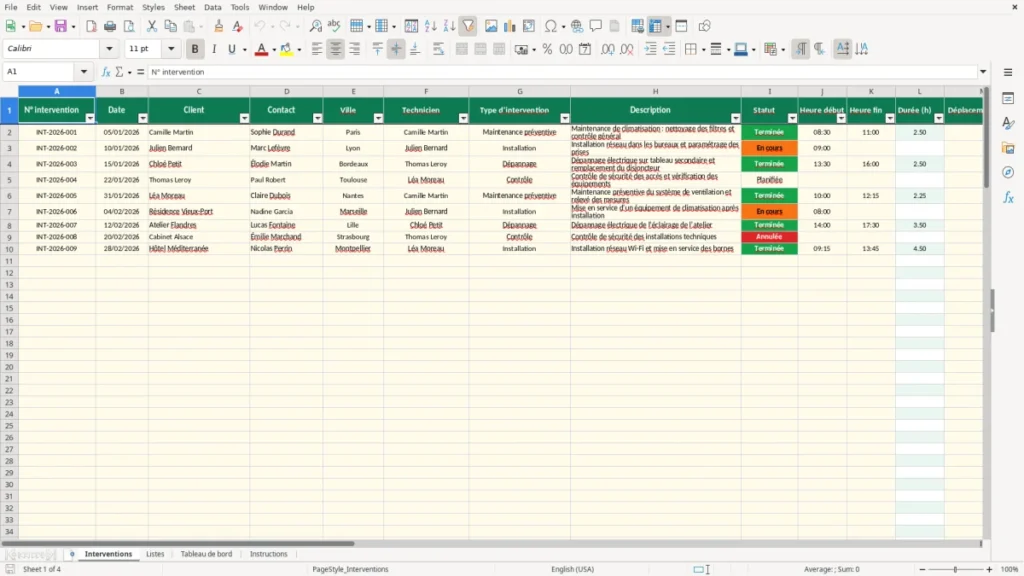
Onglet Interventions avec les colonnes N° intervention, date, client, contact, ville, technicien, type, description et statut.
Calcul automatique de la durée en heures à partir des heures de début et de fin.
Recherche du taux horaire du technicien avec VLOOKUP depuis l’onglet Listes.
Calculs séparés de la main-d’œuvre, du total HT, de la TVA et du total TTC.
Listes déroulantes pour le technicien, le type d’intervention, le statut, la TVA et la facturation.
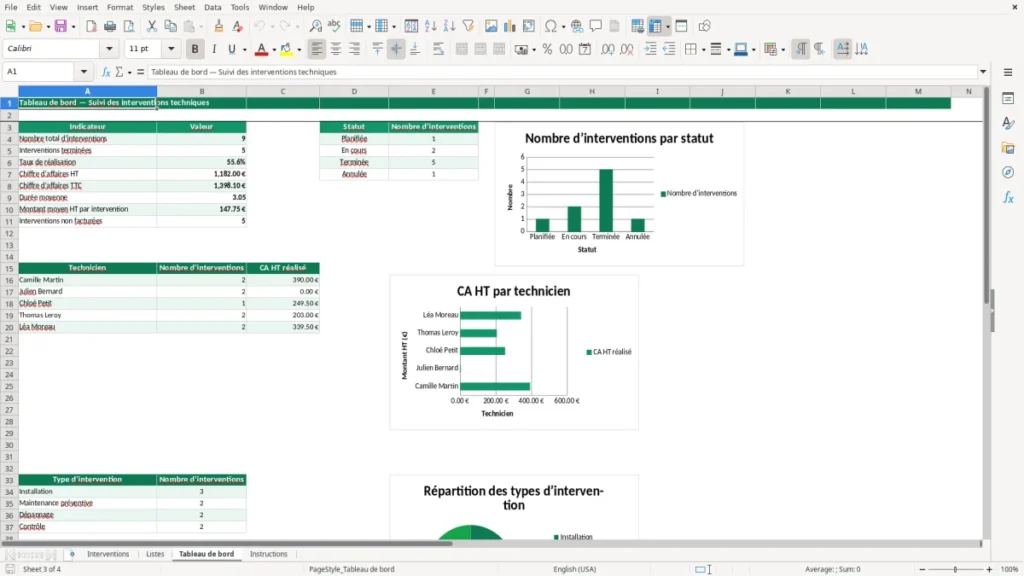
Onglet Tableau de bord avec indicateurs, résultats par technicien et répartition par type d’intervention.
Trois graphiques intégrés au tableau de bord : statuts, chiffre d’affaires HT par technicien et types d’intervention.
À qui sert une fiche intervention Excel sur le terrain
Pour les équipes qui enchaînent les missions
Une fiche intervention sert au responsable d’une entreprise de dépannage, au conducteur de travaux ou à l’assistante qui reçoit les comptes rendus des techniciens. Chaque passage garde une trace du client, du contact, de la ville, du motif et du statut. Avec quatre techniciens et 80 missions dans le mois, une ligne par intervention évite de mélanger les heures, les déplacements et les factures.
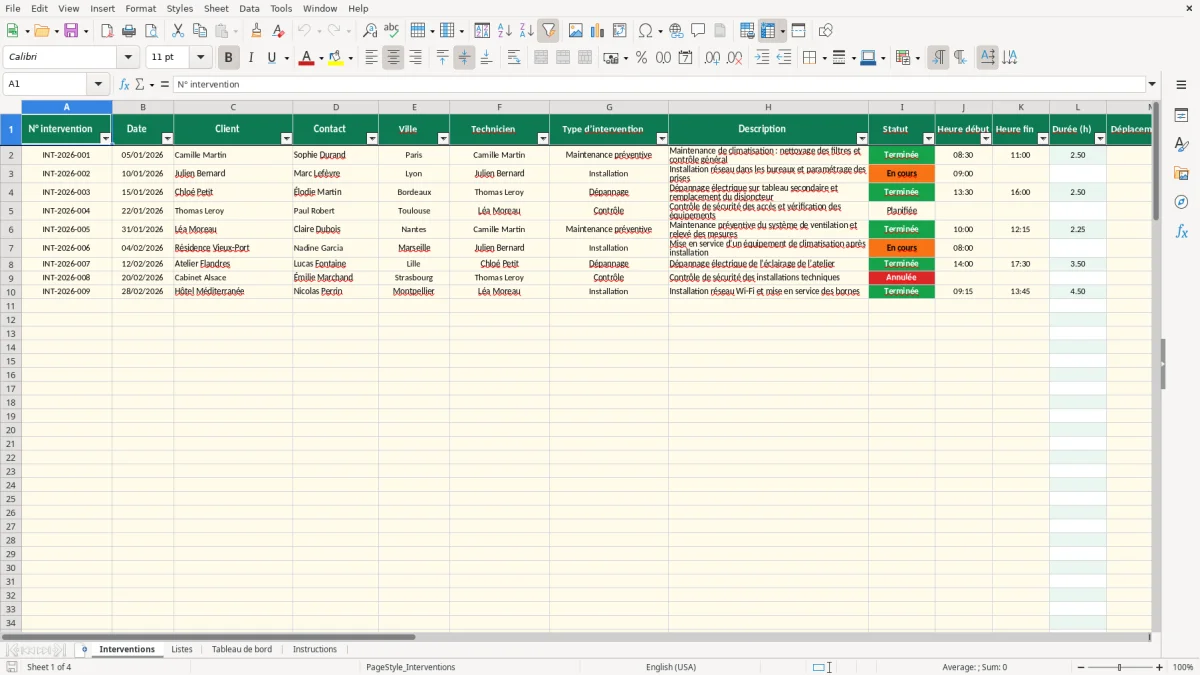
L’onglet Interventions (image 1) affiche 21 colonnes, de N° intervention à Commentaires. Les champs saisis sont notamment la date, le client, le technicien, la description, les heures, le déplacement, la TVA et l’état Facturé ?. Les colonnes Durée, Taux horaire, Main-d’œuvre, Total HT, TVA (€) et Total TTC sont calculées.
Une saisie adaptée aux petites structures
Un artisan avec 4 salariés peut inscrire le dépannage du lundi dès son retour de chantier, puis passer le statut de En cours à Terminée. Une société de maintenance peut distinguer Installation, Maintenance préventive, Dépannage et Contrôle, ce qui facilite la lecture de l’activité en fin de semaine.
Le modèle convient aussi à une équipe qui prépare ses factures chaque vendredi. Par exemple, une intervention de 2,5 heures avec un taux de 68 € HT et 35 € de déplacement produit 170 € de main-d’œuvre et 205 € HT avant TVA. Le tableau de bord reprend ensuite les volumes et les montants sans ressaisie.
Les quatre onglets du classeur
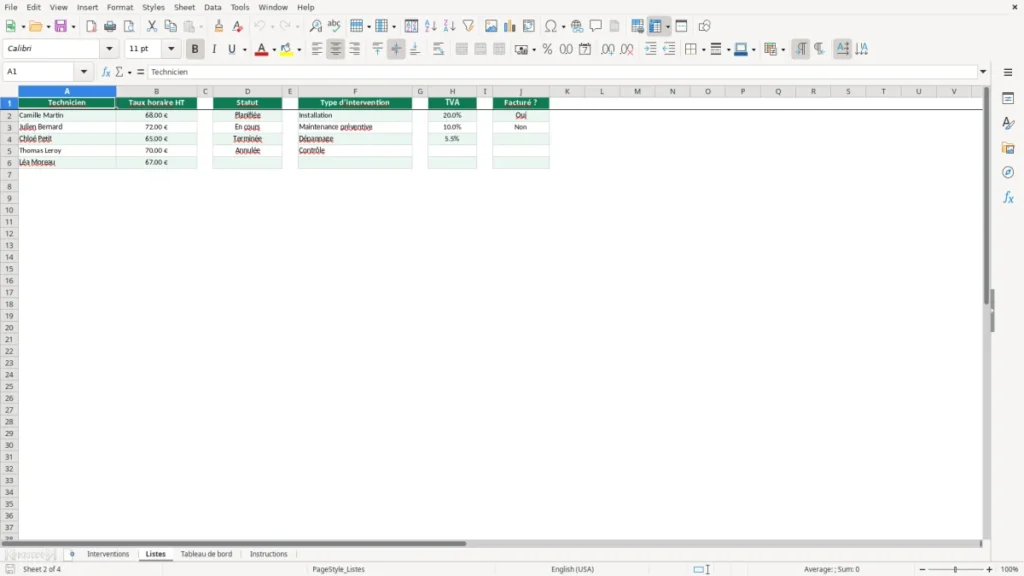
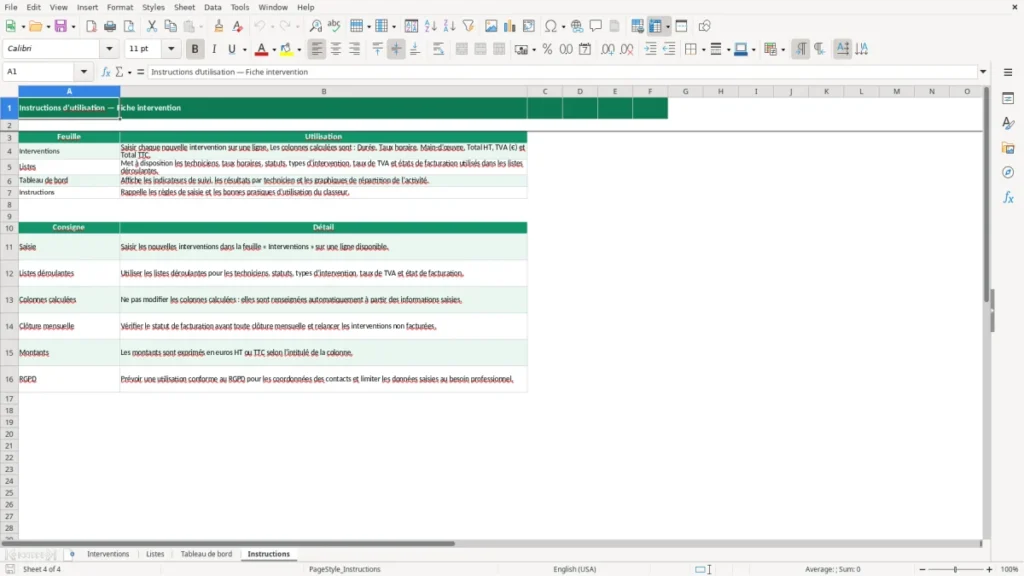
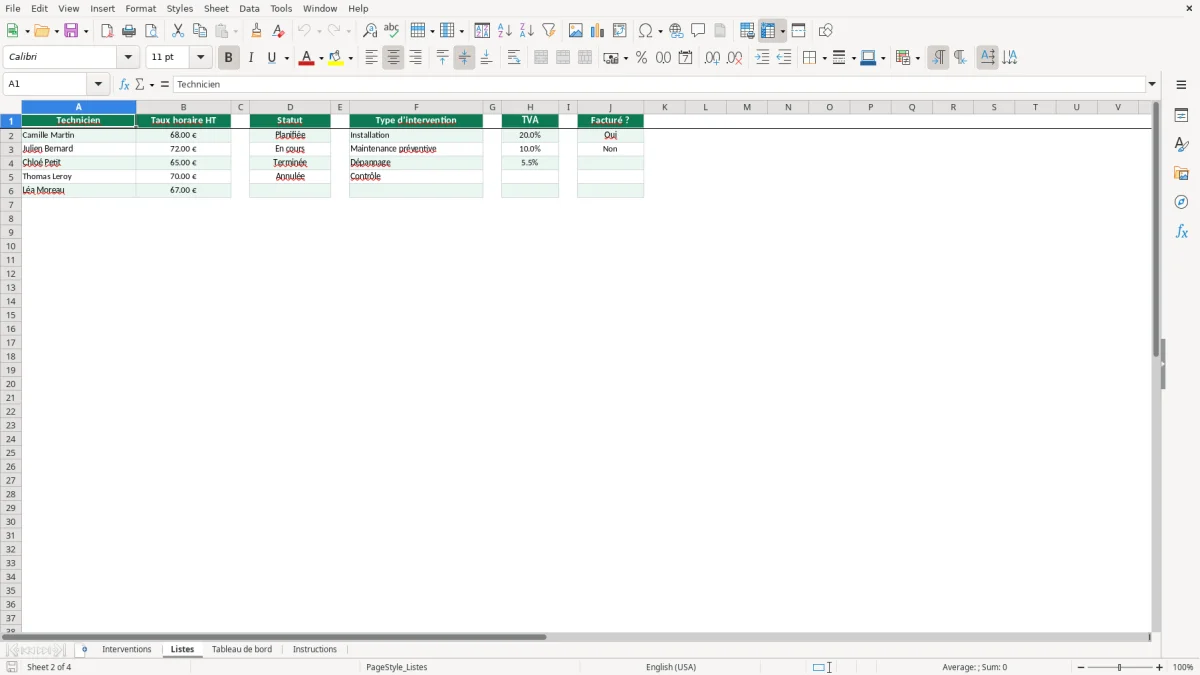
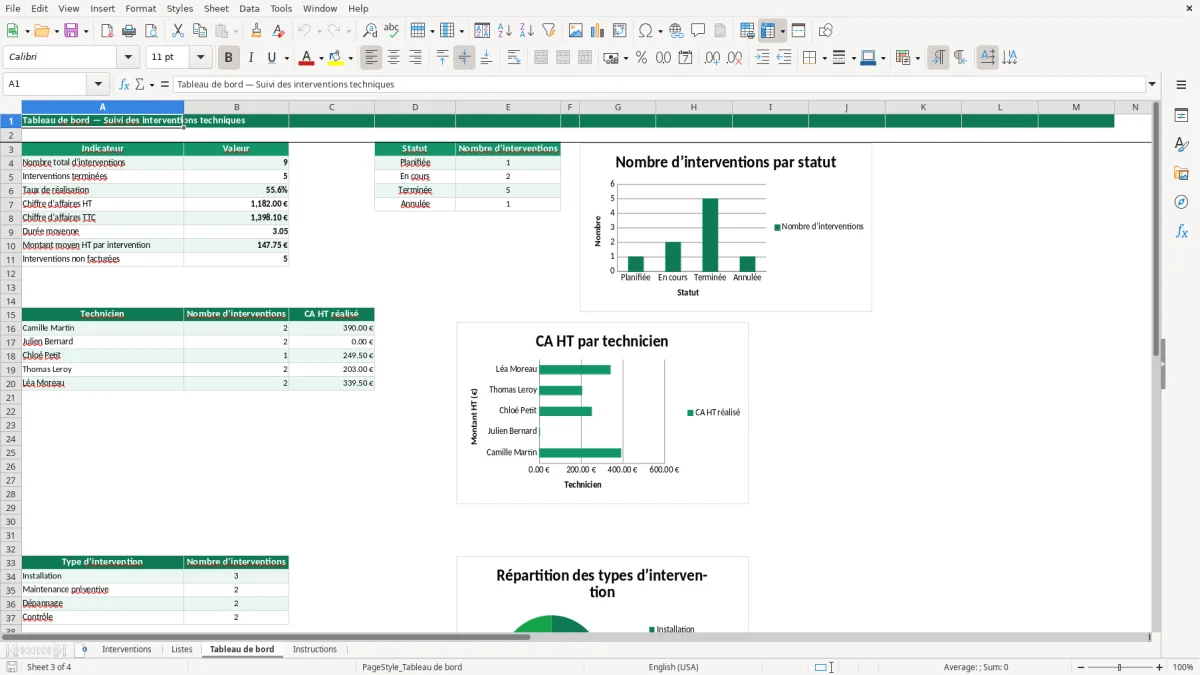
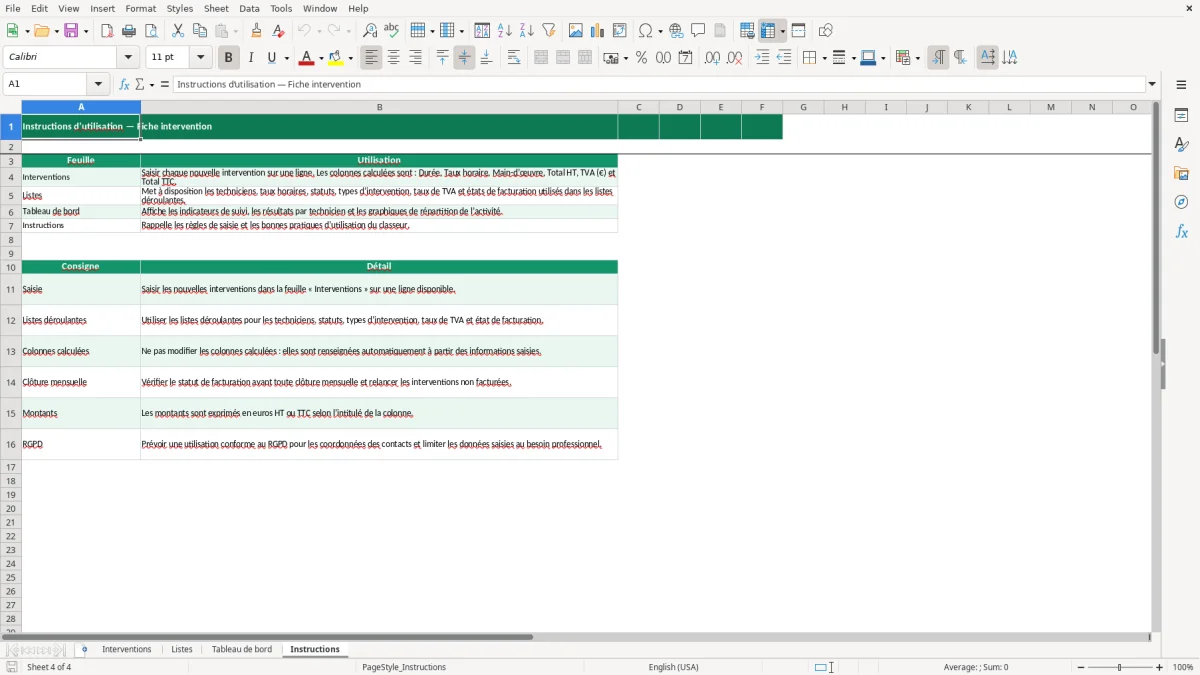
Listes (image 2) regroupe les techniciens, leurs tarifs horaires, les statuts, les types, les taux de TVA et les choix Oui/Non. Tableau de bord (image 3) rassemble les indicateurs et les graphiques. Instructions (image 4) rappelle la saisie, les colonnes calculées, la clôture mensuelle et les précautions RGPD.
Les taux de TVA et les mentions à contrôler dans vos interventions
Choisir le taux correspondant à la prestation
Le fichier propose des taux de TVA de 20 %, 10 % et 5,5 % dans la liste fournie. Le taux normal de 20 % concerne la majorité des prestations ; 10 % peut viser certains travaux de rénovation dans les conditions prévues par la réglementation, tandis que 5,5 % concerne des opérations éligibles, notamment certains travaux d’amélioration énergétique. Le taux à sélectionner doit correspondre à la prestation réellement facturée.
Exemple : avec 205 € HT et 20 % de TVA, la TVA est de 41 € et le total TTC de 246 €. Avec 10 %, la TVA serait de 20,50 € et le TTC de 225,50 €. Le modèle applique directement le taux choisi à la colonne Total HT.
Ne pas confondre fiche d’intervention et facture
La fiche documente la mission ; elle ne remplace pas une facture complète. La facture doit notamment comporter l’identité et l’adresse du vendeur et du client, la date, un numéro séquentiel, le SIRET, les conditions de paiement, le détail HT et TVA, ainsi que le numéro de TVA intracommunautaire lorsqu’il est requis.
Une facture B2B se règle en principe sous 30 jours, sauf délai convenu dans le cadre légal, avec un plafond habituel de 60 jours à compter de la facture. En cas de retard, l’indemnité forfaitaire de recouvrement est de 40 €. Gardez les pièces comptables pendant 10 ans : exportez ou archivez les éléments utiles avec vos justificatifs.
Attention aux données des contacts
Les noms et coordonnées relèvent du RGPD. L’onglet Instructions rappelle de limiter les données au besoin professionnel. Ne saisissez pas de commentaire médical ou d’information personnelle inutile ; contrôlez aussi les accès au fichier partagé.
Les oublis qui faussent le coût réel d’une intervention
Une heure de fin manquante bloque le calcul
Le calcul de durée dépend des heures de début et de fin. Si un technicien saisit 08:30 mais oublie 11:00, la durée et la main-d’œuvre restent vides. Pour une équipe de 60 interventions mensuelles, 8 lignes incomplètes peuvent représenter plusieurs heures non valorisées et une facture sous-évaluée.
Autre piège : saisir 11:00 comme 11:00 PM ou renseigner une heure dans un format texte. Le résultat ne sera pas exploitable. Utilisez le format horaire affiché et contrôlez les interventions dont le Total HT est vide.
Le mauvais taux ou le mauvais technicien coûte immédiatement
Le taux horaire vient de Listes grâce à VLOOKUP. Si le nom sélectionné ne correspond pas exactement à la liste, le calcul peut retourner zéro. Une intervention de 3 heures avec un taux attendu de 72 € représente 216 € de main-d’œuvre ; avec un taux non récupéré, ces 216 € disparaissent du total.
Ne corrigez pas directement la colonne Taux horaire : mettez à jour le tarif du technicien dans Listes. C’est plus sûr et cela évite deux tarifs différents pour la même personne.
Le déplacement et la facturation sont souvent oubliés
Un déplacement de 45 € HT non saisi réduit d’autant le montant facturable. De même, laisser Facturé ? sur Non après l’émission de la facture fausse l’indicateur des impayés à traiter. Sur 12 interventions à 45 €, l’oubli représente 540 € HT non repris.
Enfin, une TVA de 20 % appliquée à une prestation éligible à 10 % crée un écart de 20,50 € sur 205 € HT. Le modèle calcule correctement le choix saisi, mais il ne décide pas du taux légal à votre place.
Faire de la fiche intervention un réflexe de clôture
Un rendez-vous fixe vaut mieux qu’une mise à jour improvisée
Bloquez 15 minutes chaque vendredi pour compléter les lignes de la semaine : horaires, déplacement, statut, commentaires et facturation. À la fin du mois, faites un second passage avant la déclaration de TVA ou l’envoi des factures. Cette routine évite de reconstituer 40 interventions à partir de messages et de carnets.
- Utilisez les listes déroulantes au lieu de retaper les statuts et les noms.
- Ne modifiez pas les colonnes calculées L, N, O, P, R et S.
- Filtrez les lignes sur Facturé ? = Non avant la clôture.
- Comparez le tableau de bord avec les factures émises.
Contrôler avant de transmettre
Le Tableau de bord (image 3) affiche le nombre total, les interventions terminées, le taux de réalisation, le chiffre d’affaires HT et TTC, la durée moyenne, le montant moyen HT et les interventions non facturées. Les graphiques donnent une lecture rapide des statuts, des techniciens et des types.
Pour une équipe de 5 techniciens et 100 lignes mensuelles, ce contrôle prend quelques minutes si chaque intervention est saisie au fil de l’eau. Dupliquez le fichier pour conserver un archivage mensuel, puis protégez la version clôturée en lecture seule.
Quand passer à un logiciel
Le tableur reste adapté à une petite équipe et à un suivi limité. Passez à un logiciel de gestion des interventions lorsque plusieurs personnes modifient les mêmes lignes en temps réel, que les clients exigent des signatures numériques ou que le volume dépasse plusieurs centaines de missions par mois. Excel reste alors utile pour exporter et contrôler les données, mais ne doit plus être le seul outil opérationnel.
Questions fréquentes sur ce modèle
Il contient les informations de mission : numéro, date, client, contact, ville, technicien, type, description, statut, horaires, déplacement, TVA et facturation. La durée, le taux horaire, la main-d’œuvre et les totaux sont calculés automatiquement.
Le technicien choisi dans Interventions est recherché dans Listes avec VLOOKUP. Le tarif associé est ensuite utilisé pour calculer la main-d’œuvre à partir de la durée.
La liste du fichier contient 20 %, 10 % et 5,5 %. Sélectionnez le taux correspondant à la prestation et à la situation fiscale de l’entreprise. Le modèle calcule ensuite la TVA et le total TTC.
Oui. Modifiez les montants dans la colonne Taux horaire HT de l’onglet Listes. Évitez de remplacer directement les formules de la colonne Taux horaire dans Interventions.
La saisie et les listes déroulantes sont préparées pour les lignes d’intervention jusqu’à la ligne 110. Les indicateurs du tableau de bord s’appuient sur cette plage ; ajoutez des lignes avec méthode si votre volume dépasse cette structure.
Non. Il calcule les montants d’une intervention et son état de facturation, mais ne génère pas de facture. Vérifiez séparément les mentions obligatoires, le numéro séquentiel, la TVA et les conditions de paiement.
Qui est derrière ce modèle