Commercial & Clients


Marge commerciale Excel - Modèle Gratuit
Calculez vos marges par produit avec les coûts, prix de vente, volumes, taux de marge et tableau de bord automatique.
2026-07-23
277 téléchargements
4.8/5
Télécharger le modèle
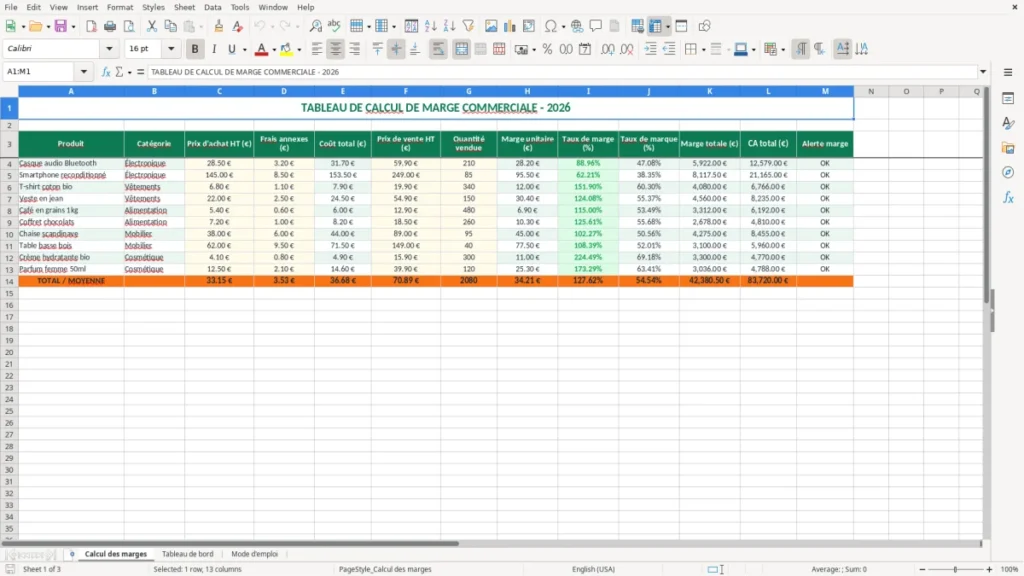
Ce tableau de calcul de marge commerciale Excel mesure la rentabilité de chaque produit à partir du prix d'achat HT, des frais annexes, du prix de vente et des quantités vendues. Le modèle calcule automatiquement le coût total, la marge unitaire, les taux de marge et de marque, le chiffre d'affaires ainsi qu'une alerte de rentabilité.
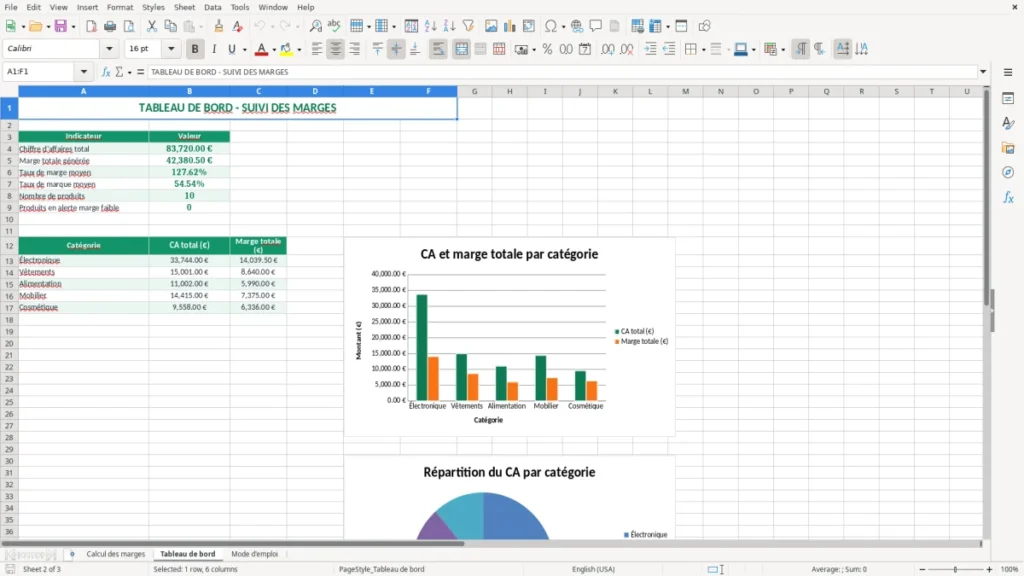
L'onglet Calcul des marges centralise vos produits, tandis que le Tableau de bord synthétise les résultats. Le Mode d'emploi explique la saisie et la lecture des indicateurs, sans vous perdre dans des formules compliquées.
Les principaux atouts de ce modèle Excel
- Calculez la marge réelle en intégrant le prix d'achat HT et les frais annexes de chaque produit.
- Comparez instantanément le taux de marge et le taux de marque, deux indicateurs souvent confondus.
- Identifiez les références les plus rentables grâce à la marge totale et au chiffre d'affaires généré.
- Repérez les produits à faible rentabilité avec la colonne Alerte marge.
- Analysez un catalogue mêlant électronique, vêtements, alimentation et mobilier dans un seul tableau.
- Suivez la contribution de chaque article en tenant compte des quantités vendues.
- Présentez une synthèse lisible à un associé, un responsable commercial ou un comptable grâce au Tableau de bord.
Le guide pas à pas
- Ouvrez l'onglet Calcul des marges. Les lignes d'exemple montrent la structure attendue ; remplacez-les par vos propres produits.
- Saisissez le nom du produit et sa catégorie, puis indiquez le prix d'achat HT et les frais annexes en euros.
- Renseignez le prix de vente HT et la quantité vendue sur la période choisie : semaine, mois ou exercice.
- Laissez les colonnes calculées déterminer le coût total, la marge unitaire, les taux de marge et de marque, la marge totale et le CA total.
- Consultez la colonne Alerte marge. Une référence peu rentable mérite une vérification du prix, du coût d'achat ou des frais logistiques.
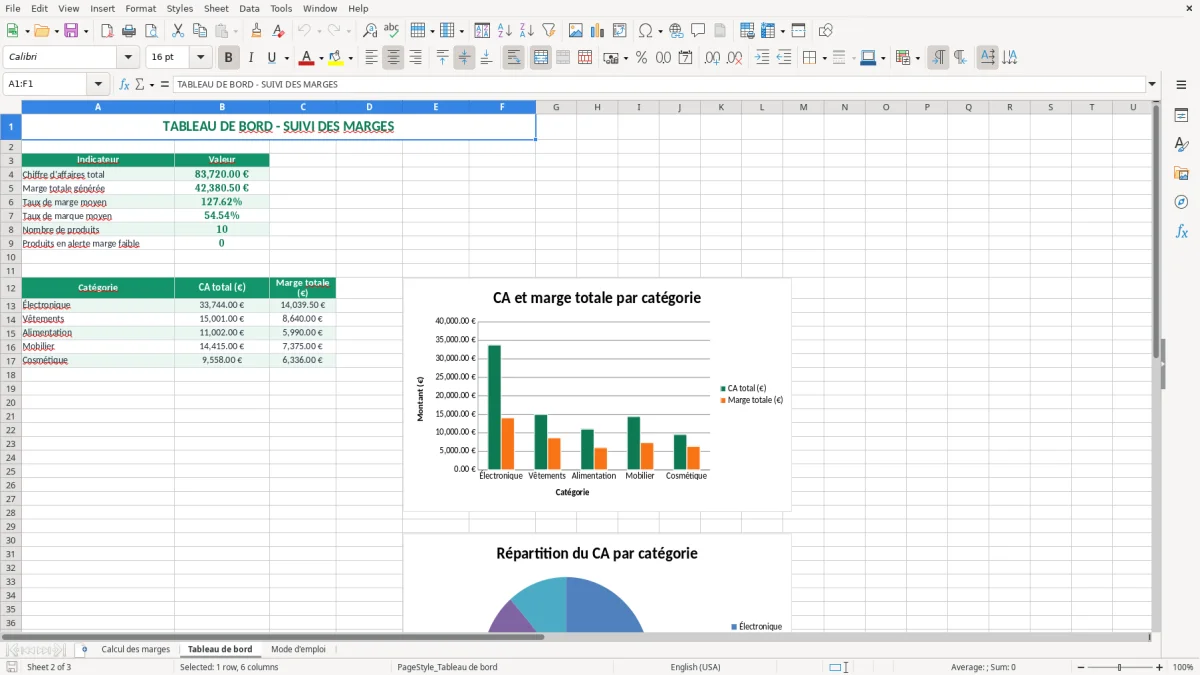
- Ouvrez le Tableau de bord pour lire la synthèse graphique et comparer vos résultats par produit.
- Utilisez le Mode d'emploi si vous hésitez entre taux de marge et taux de marque, ou avant de transmettre le fichier à une autre personne.
Les fonctionnalités incluses
13 colonnes dédiées au produit, à la catégorie, aux coûts, aux prix, aux volumes et aux résultats.
Calcul automatique du coût total à partir du prix d'achat HT et des frais annexes.
Calcul de la marge unitaire, du taux de marge et du taux de marque pour chaque ligne.
Calcul de la marge totale et du chiffre d'affaires total selon la quantité vendue.
Colonne Alerte marge pour attirer l'attention sur les références à contrôler.
Tableau de bord séparé pour visualiser les performances sans modifier la saisie.
Mise en forme professionnelle avec en-têtes verts, cellules de total orange et zones de lecture clairement structurées.
Qui utilise un tableau de marge commerciale en France
Un tableau de marge commerciale sert au commerçant qui fixe ses prix, au responsable achats qui négocie avec ses fournisseurs et au dirigeant qui veut savoir quels produits paient réellement les charges. Une marge en euros ne suffit pas : un article vendu 100 € avec 70 € de coût laisse 30 €, mais il n'a pas le même intérêt qu'un article vendu 20 € avec 8 € de coût.
Du catalogue fournisseur au prix affiché
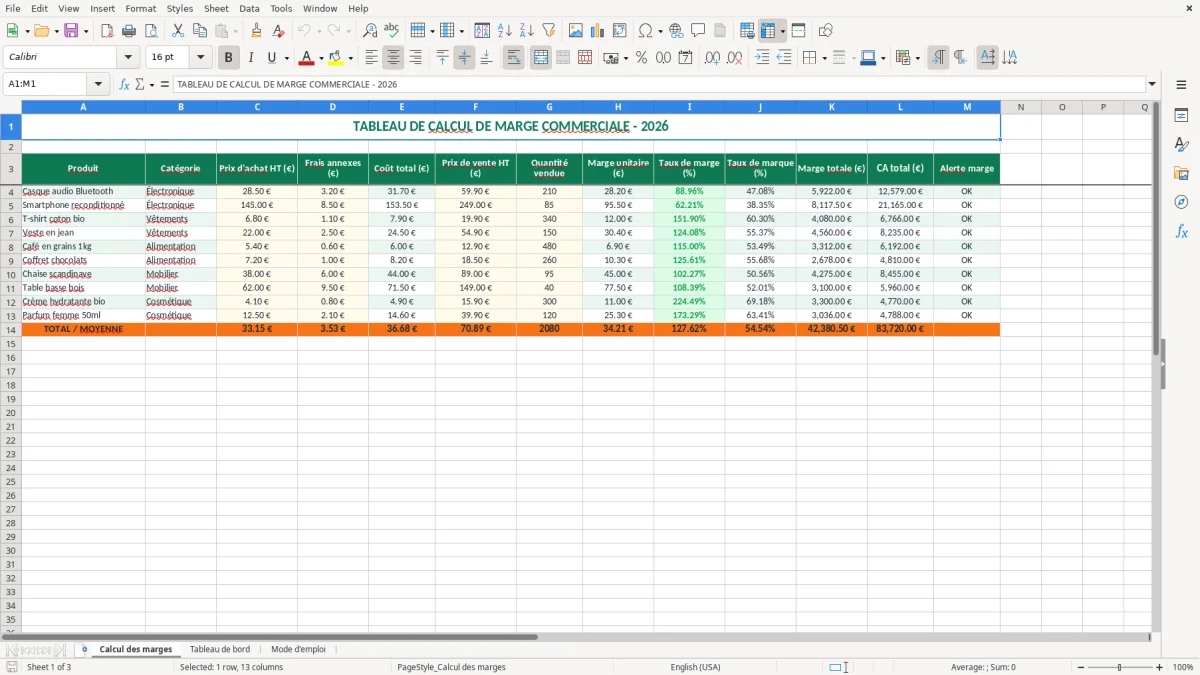
Une boutique en ligne avec 300 commandes par mois peut saisir chaque référence dans l'onglet Calcul des marges. Pour un casque acheté 28,50 € HT, avec 3,20 € de frais annexes et vendu 59,90 € HT, le coût total atteint 31,70 € et la marge unitaire 28,20 €. Avec 210 ventes, la marge totale atteint 5 922 € et le CA total 12 579 €.
Le fichier convient aussi à une entreprise du bâtiment qui revend des fournitures, à une épicerie qui suit ses familles alimentaires ou à un grossiste qui arbitre entre volume et rentabilité. Le responsable peut comparer une référence vendue 480 fois avec une autre vendue 40 fois : le produit au plus gros volume n'est pas automatiquement celui qui crée le plus de résultat.
Les moments où le calcul devient utile
La saisie est pertinente lors de la préparation d'une nouvelle grille tarifaire, avant une promotion, après une hausse fournisseur ou à la clôture mensuelle. Un commerçant peut par exemple comparer ses prix le dernier vendredi du mois, avant de valider les achats du mois suivant.
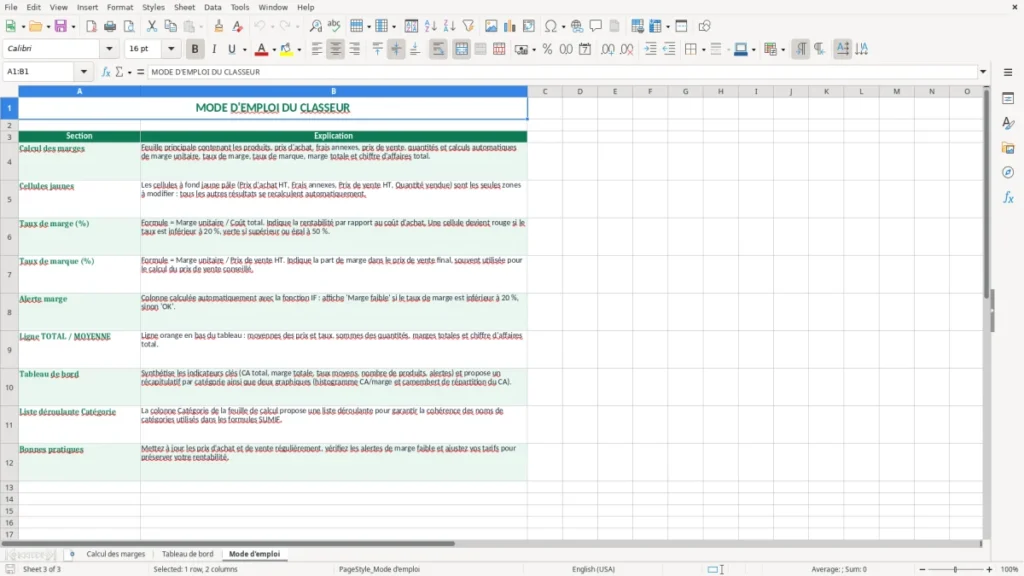
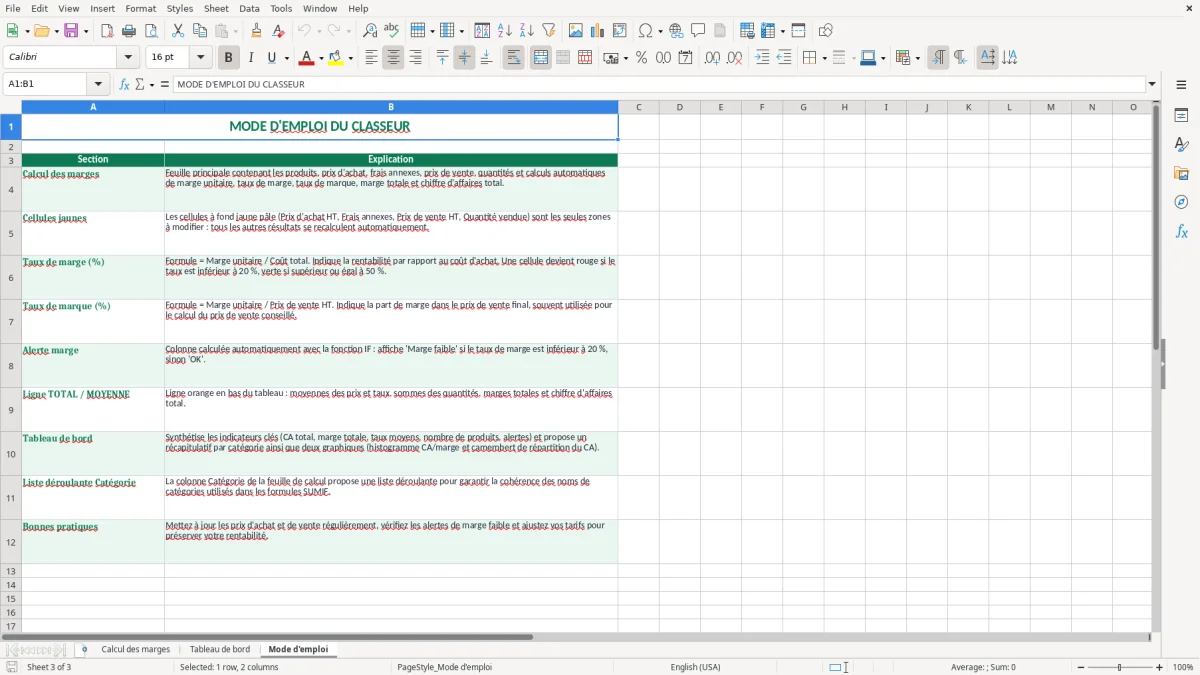
L'onglet Tableau de bord, visible sur l'image 2, sert à présenter la synthèse après la saisie. L'image 1 montre l'onglet Calcul des marges avec les colonnes Produit, Catégorie, Prix d'achat HT, Frais annexes, Coût total, Prix de vente HT, Quantité vendue, puis les indicateurs calculés. L'image 3 montre le Mode d'emploi, utile pour transmettre la méthode à une assistante ou à un associé.
Les règles de TVA et de comptabilité derrière le calcul
Le modèle travaille en HT, car une marge commerciale se calcule sur le coût et le prix hors taxe. La TVA collectée n'est pas une marge : pour une vente de 100 € HT au taux normal de 20 %, le client paie 120 € TTC, mais les 20 € de TVA doivent être déclarés et reversés, sous réserve de la TVA déductible.
Pourquoi saisir le hors taxe
Les principaux taux français sont 20 % pour le taux normal, 10 % pour de nombreuses opérations intermédiaires, 5,5 % pour certains produits essentiels et 2,1 % dans des cas spécifiques comme certains médicaments remboursables ou la presse. Le taux applicable dépend de la nature exacte du bien ou du service ; il ne faut donc pas déduire la marge à partir d'un prix TTC mélangé à un achat HT.
Exemple : un produit acheté 50 € HT et revendu 90 € HT donne 40 € de marge avant autres charges. Avec une TVA à 20 %, les montants TTC sont respectivement 60 € et 108 €, mais le calcul de marge reste 90 - 50 = 40 €. C'est la raison technique pour laquelle les colonnes du fichier portent explicitement la mention HT.
Coût d'achat et frais annexes
Le coût total du modèle additionne le prix d'achat HT et les frais annexes saisis. Transport fournisseur, emballage spécifique, assurance d'acheminement ou frais directement liés à l'approvisionnement doivent être intégrés si vous voulez une comparaison propre entre produits.
Une marge brute n'est pas un bénéfice net. Elle ne déduit pas le loyer, les salaires, les cotisations URSSAF, les commissions bancaires ni l'impôt sur les sociétés. Pour une comptabilité complète, le plan comptable général, le grand livre, le compte de résultat et les écritures de stock restent nécessaires. Les pièces comptables se conservent 10 ans.
Position pratique : saisissez toujours les prix HT, même si votre équipe raisonne en TTC. C'est la seule base cohérente pour comparer un produit à 5,5 % de TVA avec un autre à 20 % et éviter une fausse marge créée par le taux fiscal.
Les erreurs de marge qui faussent les décisions d'achat
La première erreur consiste à confondre taux de marge et taux de marque. Le taux de marge est calculé sur le coût total : marge divisée par coût. Le taux de marque est calculé sur le prix de vente : marge divisée par prix de vente. Avec un coût de 60 € et un prix de vente de 100 €, la marge est de 40 €, le taux de marge est de 66,67 % et le taux de marque de 40 %.
Le produit rentable sur le papier
Un prix d'achat oublié ou remplacé par une estimation basse peut faire croire à une bonne affaire. Un article affiché à 100 € HT avec un achat saisi à 40 € semble laisser 60 €. Si le vrai coût est 52 € après transport, emballage et frais d'approvisionnement, la marge réelle tombe à 48 € : sur 200 ventes, l'écart atteint 2 400 €.
Autre piège : laisser les frais annexes à zéro pour aller plus vite. Dans une boutique en ligne, 3 € de transport et d'emballage par commande représentent 900 € sur 300 commandes. Une référence annoncée à 35 % de marge peut alors tomber sous le seuil que vous aviez fixé.
La quantité qui masque une mauvaise marge
Un produit vendu 480 fois peut sembler prioritaire, mais une marge unitaire de 1,20 € ne produit que 576 € de marge totale. À l'inverse, une référence vendue 40 fois avec 25 € de marge unitaire génère 1 000 €. Décider uniquement selon le nombre de ventes conduit à financer du volume sans financer les charges.
Il faut aussi éviter de mélanger les périodes. Une quantité mensuelle comparée à un prix promotionnel ponctuel donne un résultat impossible à interpréter. Notez la période dans le nom du fichier ou dans une ligne de suivi, puis dupliquez le fichier avant toute nouvelle campagne.
Position tranchée : ne baissez jamais un prix uniquement parce que le volume ralentit. Vérifiez d'abord la marge totale, le taux de marque et les frais annexes ; une remise de 10 % peut demander beaucoup plus de ventes pour compenser la marge perdue.
Comment faire du calcul de marge une routine mensuelle
Le meilleur usage de ce fichier est une courte clôture mensuelle, pas une mise à jour improvisée une fois par an. Bloquez 30 minutes le dernier jour ouvré : exportez les ventes, mettez à jour les quantités et contrôlez les prix d'achat qui ont changé.
Une routine simple dans Excel
- Dupliquez le fichier avant chaque nouvelle période et nommez-le avec le mois concerné.
- Actualisez d'abord les prix d'achat et les frais annexes, puis les quantités vendues.
- Contrôlez trois références : la meilleure marge unitaire, la plus grosse marge totale et l'alerte la plus basse.
- Comparez le Tableau de bord avec vos encaissements et vos achats avant de prendre une décision.
Utilisez une couleur de saisie constante pour les cellules que vous modifiez et ne remplacez pas les colonnes calculées. Pour une équipe, le Mode d'emploi donne le même vocabulaire à tous : coût total, marge unitaire, taux de marge, taux de marque et CA total.
Le contrôle qui évite les mauvaises surprises
Une fois par mois, prenez un produit au hasard et refaites le calcul à la main. Pour un coût total de 31,70 € et un prix de vente de 59,90 €, vous devez retrouver 28,20 € de marge unitaire. Si le résultat diffère, vérifiez la saisie avant de modifier une formule.
Ce modèle convient tant que le catalogue reste maîtrisable. Au-delà de 10 000 lignes, avec plusieurs dépôts, des remises par client, des retours et des achats en devises, passez à un logiciel de gestion relié aux ventes et aux achats. Pour une boutique de 300 commandes mensuelles, Excel reste pratique ; pour 3 000 commandes, l'import automatisé devient préférable.
Questions fréquentes sur ce modèle
Le taux de marge rapporte la marge au coût total. Le taux de marque rapporte la marge au prix de vente HT. Pour un coût de 60 € et une vente à 100 €, la marge est de 40 €, le taux de marge de 66,67 % et le taux de marque de 40 %.
La TVA n'est pas un produit pour l'entreprise : elle est collectée puis déclarée. Saisir 50 € HT à l'achat et 90 € HT à la vente donne une marge de 40 €, quel que soit le taux de TVA appliqué, alors que les montants TTC changent.
Ajoutez les coûts directement liés à l'approvisionnement : transport fournisseur, emballage spécifique, assurance d'acheminement ou frais de préparation. Par exemple, 3 € de frais sur 300 commandes représentent 900 € à intégrer dans l'analyse.
Non. Il calcule la marge commerciale avant loyer, salaires, cotisations URSSAF, frais bancaires, impôts et autres charges. Le résultat réel se lit dans un compte de résultat complet, pas dans la seule marge produit.
Cette colonne sert à repérer rapidement une référence dont la rentabilité doit être contrôlée. Vérifiez alors le prix d'achat, les frais annexes, le prix de vente et la quantité avant de modifier votre tarif ou de lancer une promotion.
Le fichier convient à un catalogue courant de petite ou moyenne taille. Si vous dépassez 10 000 lignes ou devez gérer des stocks multi-dépôts, des retours et des remises complexes, un logiciel de gestion relié aux ventes et aux achats sera plus fiable.
Qui est derrière ce modèle