RH & Paie


Planning restauration Excel - Modèle Gratuit
Planning Excel pour restaurant : équipe, vacations, disponibilités, heures, coûts prévus et synthèse hebdomadaire.
2026-10-07
446 téléchargements
4.8/5
Télécharger le modèle
Ce planning restauration Excel organise les vacations d’un restaurant sur une semaine : date, service, horaires, pause, collaborateur, poste et statut. Le modèle calcule automatiquement les heures prévues et le coût associé, puis rassemble les indicateurs dans une synthèse.
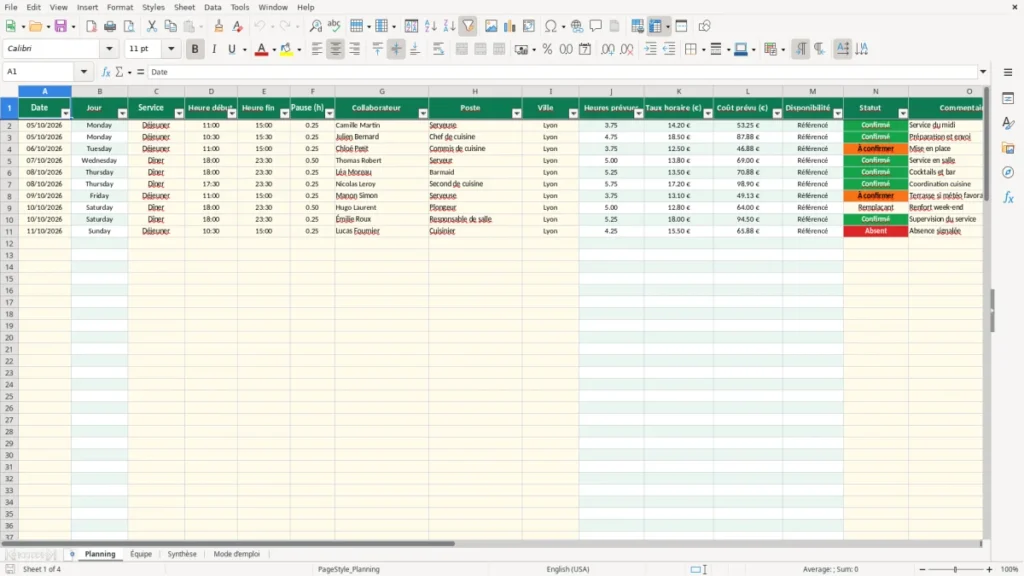
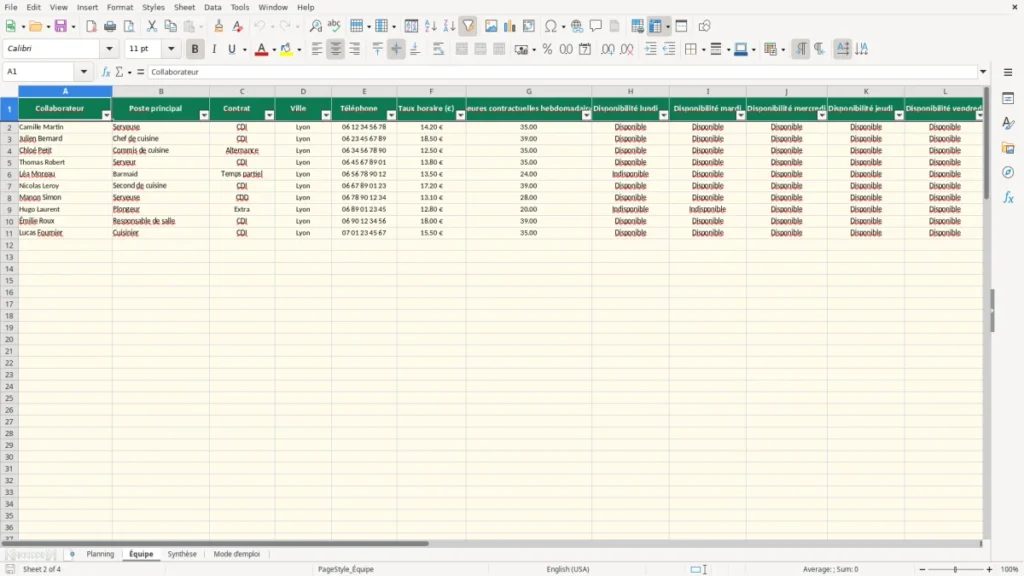
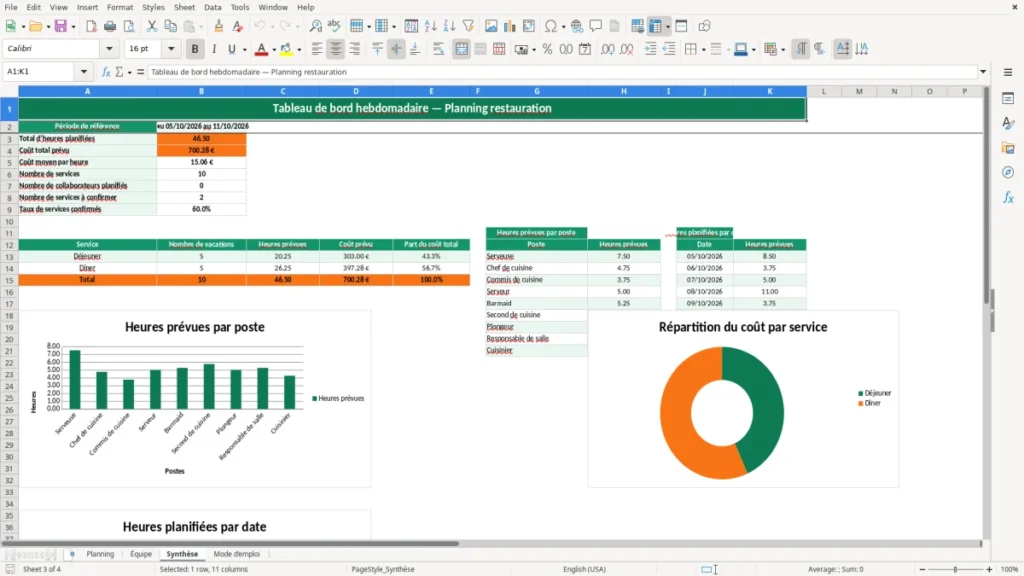
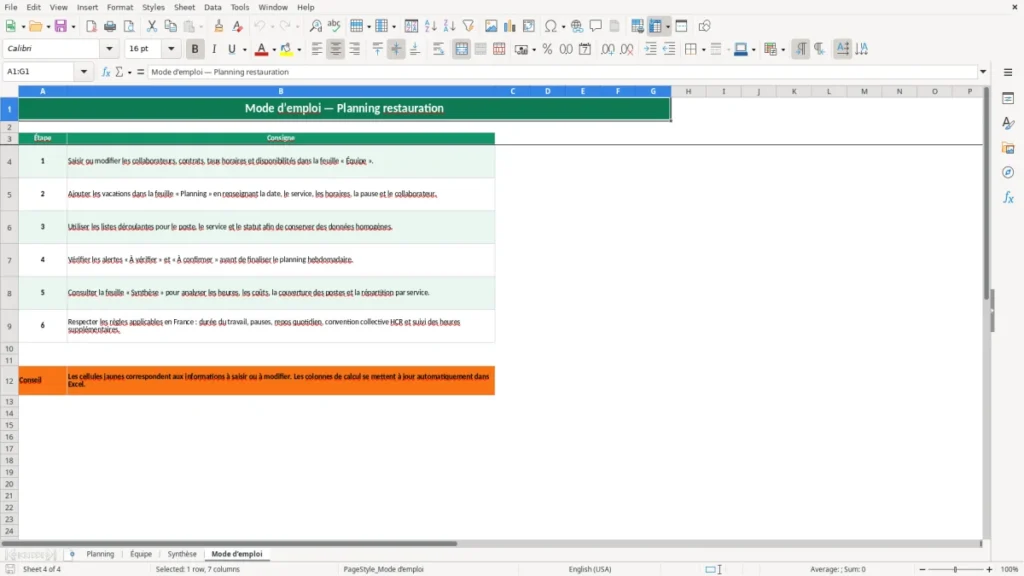
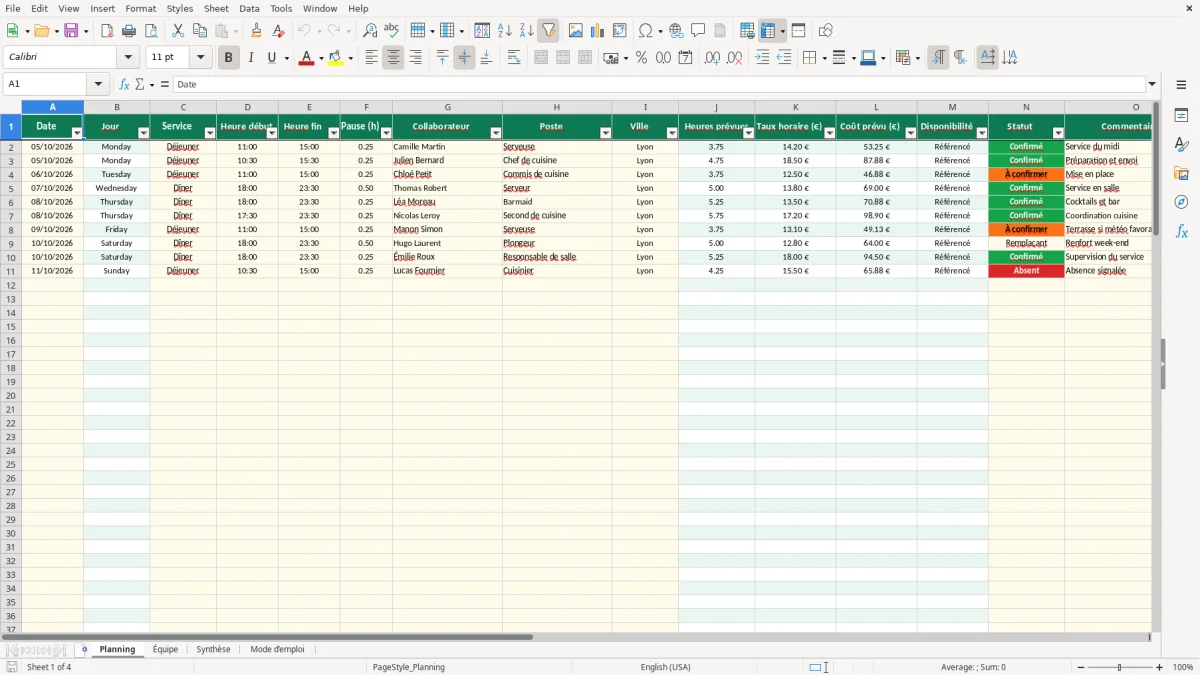
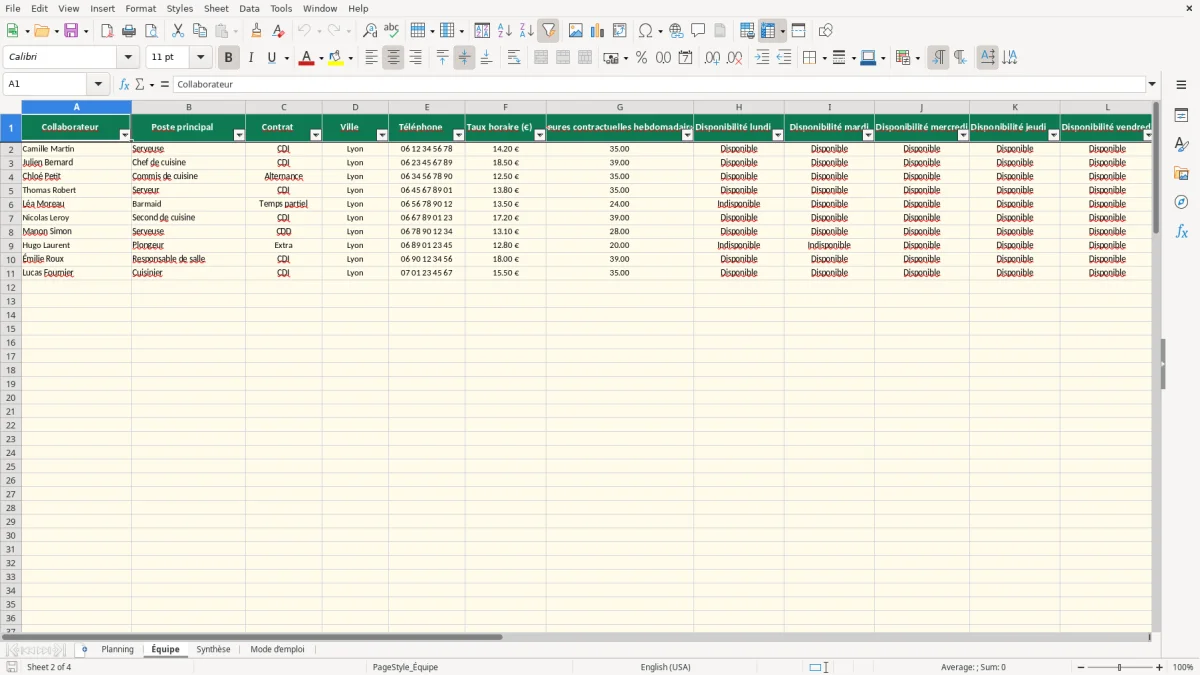
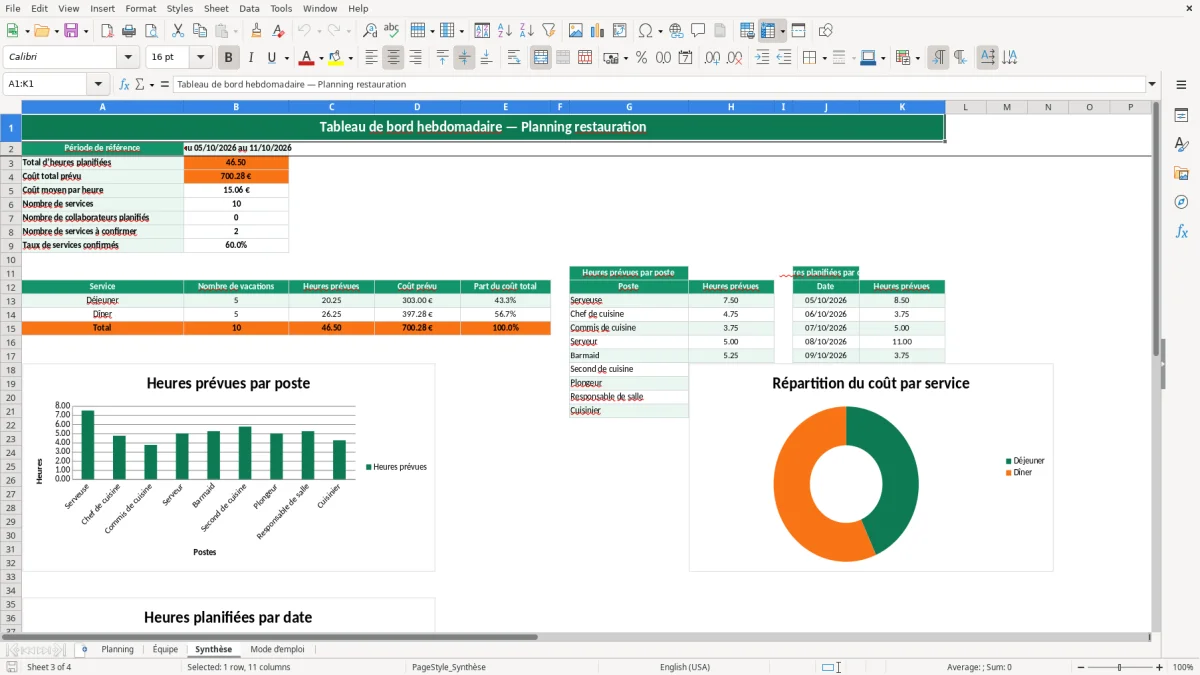
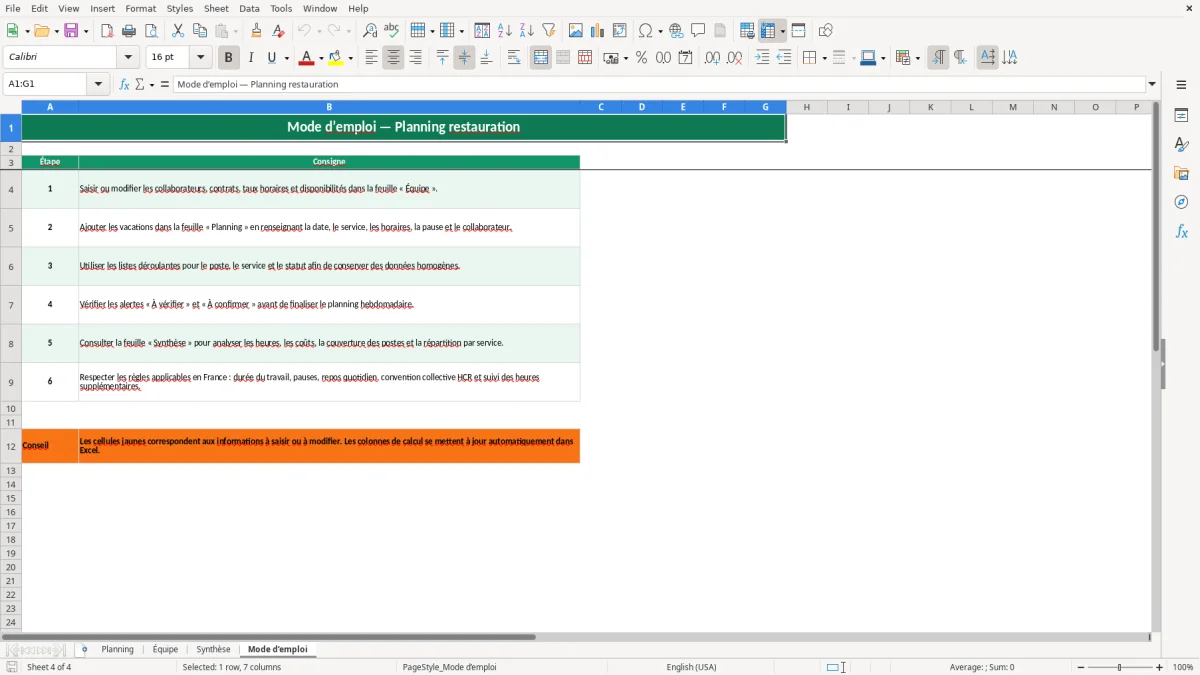
Les 4 onglets couvrent la saisie et le contrôle : Planning, Équipe, Synthèse et Mode d’emploi. L’image 1 montre les colonnes opérationnelles du planning, l’image 2 la fiche équipe, l’image 3 le tableau de bord et l’image 4 les consignes d’utilisation.
Les principaux atouts de ce modèle Excel
- Planifier jusqu’à 100 vacations dans l’onglet Planning, avec date, service, horaires, pause et collaborateur.
- Calculer automatiquement les heures prévues en tenant compte de la pause saisie.
- Obtenir le coût prévu de chaque vacation à partir du taux horaire de l’Équipe.
- Repérer immédiatement un collaborateur absent ou non référencé grâce aux statuts de contrôle.
- Centraliser les contrats, postes, taux horaires et disponibilités du personnel.
- Suivre le nombre de services, les heures, le coût total et le taux de services confirmés.
- Comparer les besoins par service, par poste et par date dans la Synthèse.
Le guide pas à pas
- Étape 1 — Ouvrez l’onglet Équipe et renseignez les collaborateurs, leur poste principal, leur contrat, leur ville, leur téléphone, leur taux horaire et leurs heures contractuelles.
- Étape 2 — Indiquez les disponibilités du lundi au dimanche avec les valeurs proposées : Disponible, Indisponible ou Sous réserve.
- Étape 3 — Dans Planning, saisissez la date, le service Déjeuner ou Dîner, l’heure de début, l’heure de fin et la pause en heures.
- Étape 4 — Sélectionnez le collaborateur, le poste et le statut dans les listes déroulantes. Ajoutez la ville et un commentaire si le service demande une précision.
- Étape 5 — Contrôlez les colonnes Heures prévues, Taux horaire, Coût prévu et Disponibilité. Une mention À vérifier signale un nom absent de l’onglet Équipe.
- Étape 6 — Avant de diffuser le planning, filtrez les statuts À confirmer, Absent et Remplaçant, puis vérifiez les chevauchements et les repos.
- Étape 7 — Consultez Synthèse pour suivre les heures, les coûts, les services confirmés et la répartition par poste et par date.
Les fonctionnalités incluses
Onglet Planning avec 15 colonnes : date, jour, service, horaires, pause, collaborateur, poste, ville, heures, taux, coût, disponibilité, statut et commentaire.
Listes déroulantes pour les services, les collaborateurs, les postes et les statuts.
Formule de calcul des heures prévues basée sur l’heure de fin moins l’heure de début et la pause.
Recherche automatique du taux horaire depuis l’onglet Équipe avec VLOOKUP.
Contrôle de référencement du collaborateur avec COUNTIF et affichage Référencé ou À vérifier.
Onglet Synthèse avec indicateurs hebdomadaires, tableaux par service, poste et date, plus 3 graphiques.
Onglet Mode d’emploi avec 6 étapes et un rappel sur les règles françaises applicables au secteur HCR.
Qui utilise un planning restauration Excel en France
Du restaurant indépendant à la brasserie multi-service
Ce fichier sert au gérant d’un restaurant, au responsable de salle, au chef de cuisine ou à l’assistante qui prépare le planning avant chaque semaine. Il convient aussi à une entreprise de restauration événementielle qui doit répartir rapidement des extras entre plusieurs services.
Dans l’onglet Planning, chaque vacation possède une date, un service, une heure de début, une heure de fin, une pause et un collaborateur. Pour un service du déjeuner de 11 h à 15 h avec 0,25 heure de pause, la formule calcule 3,75 heures prévues. À 14,20 € de taux horaire, le coût prévu atteint 53,25 €.
Préparer la semaine avant le premier coup de feu
Le responsable de salle peut construire le planning le jeudi ou le vendredi pour la semaine suivante, puis le corriger après les retours de l’équipe. L’image 1 montre les lignes de vacations avec les colonnes Heures prévues, Coût prévu, Disponibilité et Statut : les informations utiles sont visibles sur une seule ligne.
Un restaurant de 4 salariés peut saisir Camille en salle, Julien en cuisine, Chloé en commis et un renfort en extra. L’onglet Équipe, visible sur l’image 2, rassemble le contrat, le taux horaire, les heures contractuelles hebdomadaires et les disponibilités des 7 jours.
Suivre l’activité d’une semaine chargée
Pour une semaine de 14 services et 80 heures planifiées, la Synthèse additionne les heures, le coût prévu et le nombre de collaborateurs mobilisés. L’image 3 présente les indicateurs, les répartitions par service et par poste ainsi que les heures par date.
Le fichier est surtout adapté à une organisation hebdomadaire de petite ou moyenne structure. Il prévoit 100 lignes de planning et 100 lignes d’équipe : au-delà, il faut étendre les plages de formules avec méthode plutôt que copier des lignes au hasard.
Les règles françaises à contrôler dans un planning HCR
Durée du travail et repos
Le tableur ne remplace pas la vérification du Code du travail et de la convention collective HCR. La durée légale de référence est de 35 heures par semaine pour un salarié à temps complet, mais l’organisation réelle dépend du contrat, des heures supplémentaires, des repos et des dispositions conventionnelles applicables.
Une vacation de 10 h 30 à 15 h 30 avec 0,25 heure de pause produit 4,75 heures prévues dans le fichier. Ne confondez pas cette durée planifiée avec une validation juridique de la pause : les règles de pause, de repos quotidien et de repos hebdomadaire doivent être contrôlées séparément.
Contrats, paie et heures supplémentaires
L’onglet Équipe distingue CDI, CDD, temps partiel, extra et alternance. Cette distinction est utile pour rapprocher le planning du contrat signé, notamment lorsqu’un salarié à temps partiel ne peut pas être programmé comme un salarié à 35 heures.
Le coût prévu affiché dans Planning correspond au taux horaire multiplié par les heures prévues. Il ne constitue pas un coût employeur complet : les cotisations patronales, la mutuelle, la prévoyance, les majorations et les éventuelles heures supplémentaires ne sont pas calculées par ce modèle.
Traçabilité et données personnelles
Le téléphone présent dans l’onglet Équipe est une donnée personnelle. Limitez l’accès au fichier, évitez de l’envoyer sur une messagerie non maîtrisée et appliquez le RGPD : seules les données nécessaires à la gestion des équipes doivent rester dans le classeur.
Mon conseil est net : utilisez ce fichier pour préparer et contrôler les vacations, puis rapprochez chaque fin de mois le planning avec les relevés d’heures et la paie. Pour 4 salariés et 80 heures hebdomadaires, ce contrôle prend quelques minutes ; il évite de payer une absence ou d’oublier une heure réellement travaillée.
Là où le planning d’un restaurant déraille vraiment
Le mauvais horaire coûte plus cher qu’une cellule mal remplie
La première erreur est de saisir l’heure de fin sans déduire la pause. Une vacation de 11 h à 16 h avec 0,25 heure de pause doit donner 4,75 heures, pas 5 heures. Sur 6 vacations identiques, l’écart atteint 1,50 heure ; à 14,20 €, cela représente déjà 21,30 € de coût prévu mal évalué, avant même les cotisations.
Le deuxième piège est de modifier le nom d’un collaborateur dans Planning sans le créer dans Équipe. La colonne Disponibilité affiche alors À vérifier et le taux horaire récupéré vaut 0. Si 8 vacations restent dans cette situation, la Synthèse sous-estime mécaniquement le coût de la semaine.
Les statuts ignorés créent des trous en salle
Une ligne À confirmer n’est pas une ligne pourvue. Dans un restaurant qui prépare 12 services, 2 vacations non confirmées représentent 16 heures potentiellement non couvertes si chacune dure 8 heures. Le responsable doit filtrer ces lignes avant d’imprimer ou d’envoyer le planning.
Le statut Absent ou Remplaçant doit rester cohérent avec le nom sélectionné. Remplacer le statut sans changer le collaborateur donne un planning visuellement rassurant mais opérationnellement faux : la personne affichée peut être celle qui ne vient pas.
Les heures contractuelles ne sont pas un compteur automatique
Le fichier affiche les heures contractuelles hebdomadaires dans Équipe et les heures planifiées dans Planning, mais il ne calcule pas un contrôle individuel des dépassements. Avec un contrat de 35 heures et 42 heures planifiées, le dépassement de 7 heures doit être revu manuellement avec le contrat, la convention HCR et la paie.
Autre erreur fréquente : laisser des dates de plusieurs semaines dans les 100 lignes tout en lisant la Synthèse comme une semaine unique. La période affichée est celle du modèle ; remplacez les dates de façon cohérente avant de vous fier aux totaux.
Comment transformer le planning Excel en routine du vendredi
Un rituel court avant chaque semaine
Le plus efficace est de bloquer 20 minutes le vendredi après le service. Commencez par Équipe, corrigez les disponibilités et les remplacements, puis complétez Planning avec les services du lundi au dimanche. Pour une équipe de 6 personnes et 20 vacations, cette routine est plus sûre qu’une mise à jour improvisée le matin même.
- Vérifiez d’abord les disponibilités du week-end, souvent les plus contraintes.
- Filtrez ensuite le statut À confirmer et appelez les personnes concernées.
- Contrôlez enfin les lignes À vérifier et les coûts à 0 €.
Conserver une méthode de saisie stable
Utilisez les listes déroulantes plutôt que de retaper Déjeuner, Dîner ou Confirmé. Les validations couvrent les services, les collaborateurs, les postes et les statuts ; elles évitent les variantes comme Diner sans accent, qui faussent les regroupements de Synthèse.
Dupliquez le fichier avant de préparer une nouvelle semaine, puis remplacez les dates et les vacations. Ne supprimez pas les colonnes calculées J à M dans Planning : les formules SUM, IF, VLOOKUP et COUNTIF alimentent les heures, les taux, les coûts et les contrôles.
Le contrôle de fin de semaine
Le lundi suivant, comparez les heures réellement transmises à la paie avec les heures prévues. La Synthèse permet de repérer une semaine de 90 heures planifiées, un coût moyen de 15,80 € par heure ou une baisse du taux de services confirmés.
Le tableur atteint sa limite quand plusieurs établissements, plus de 100 vacations ou des échanges permanents avec les salariés rendent les versions difficiles à suivre. À ce stade, passez à un logiciel de planning avec gestion des absences, historique des modifications et export paie ; gardez Excel pour l’analyse et les contrôles ponctuels.
Questions fréquentes sur ce modèle
Oui. Chaque ligne de Planning correspond à une vacation et la colonne Service distingue Déjeuner et Dîner. Vous pouvez donc saisir plusieurs lignes pour une même date, avec des horaires et des collaborateurs différents.
La formule calcule la différence entre l’heure de fin et l’heure de début, puis retire la pause saisie en heures. Par exemple, 11 h à 15 h avec 0,25 heure de pause donne 3,75 heures.
Non. Il correspond aux heures prévues multipliées par le taux horaire renseigné dans Équipe. Les cotisations patronales, majorations, mutuelle, prévoyance et heures supplémentaires ne sont pas calculées.
Elle indique que le nom saisi ou sélectionné dans Planning n’est pas retrouvé dans la liste des collaborateurs de l’onglet Équipe. Ajoutez ou corrigez la fiche avant de vous fier au taux horaire et au coût.
Oui. Équipe contient une colonne de disponibilité pour chaque jour, du lundi au dimanche, avec les choix Disponible, Indisponible et Sous réserve. Le planning affiche le statut de référencement, mais il ne bloque pas automatiquement une vacation incompatible.
Oui. L’onglet Synthèse contient 3 graphiques alimentés par les tableaux d’heures par poste, de coût par service et d’heures planifiées par date. Les indicateurs incluent aussi les heures totales, le coût prévu, les services et le taux de confirmation.
Qui est derrière ce modèle