RH & Paie


Planning télétravail Excel - Modèle Gratuit
Planifiez les journées à distance, suivez les quotas de 8 jours et contrôlez les demandes de votre équipe avec ce fichier Excel.
2026-09-06
396 téléchargements
4.8/5
Télécharger le modèle
Ce modèle Excel sert à organiser les journées de télétravail, de présence, de congé et de formation de vos salariés. Il contient un onglet Planning pour saisir les journées, un tableau de bord Synthèse, un référentiel Paramètres et un Mode d'emploi détaillé.
Les calculs contrôlent automatiquement les demandes validées, le quota mensuel, la conformité et le taux de télétravail. Le fichier est préparé avec des exemples de salariés situés à Paris, Lyon, Nantes, Bordeaux et Lille, ainsi que des lignes opérationnelles à compléter.
Les principaux atouts de ce modèle Excel
- Saisissez jusqu'à 100 journées dans l'onglet Planning, avec une ligne par salarié et par date.
- Contrôlez en un coup d'œil les journées de télétravail validées et les demandes encore en attente.
- Comparez automatiquement les jours télétravaillés au quota mensuel individuel, limité à 8 jours dans le référentiel fourni.
- Repérez les dépassements grâce à l'indicateur de conformité et à la mise en forme conditionnelle.
- Suivez les situations par équipe, salarié, ville de rattachement et responsable.
- Mesurez le taux global de télétravail et le taux individuel de chaque salarié.
- Appuyez-vous sur trois graphiques de l'onglet Synthèse pour analyser les volumes saisis.
Le guide pas à pas
- Étape 1 — Ouvrez l'onglet Paramètres et remplacez les salariés d'exemple par votre effectif. Renseignez la ville, le responsable, l'équipe et le quota mensuel de chaque personne.
- Étape 2 — Vérifiez les listes de référence : types de journée, statuts et lieux de télétravail. Les équipes et quotas sont proposés dans des listes sécurisées.
- Étape 3 — Dans Planning, complétez les cellules de saisie avec la date, le salarié, l'équipe, la ville, le type de journée, le lieu, le statut, le responsable et le commentaire.
- Étape 4 — Choisissez le statut Demandé, Validé ou Refusé selon la décision du responsable. Seules les journées de télétravail validées alimentent le quota.
- Étape 5 — Lisez les colonnes calculées Jour, Jours télétravaillés du mois, Quota mensuel, Conformité quota, Présence obligatoire et Taux de télétravail.
- Étape 6 — Consultez Synthèse pour vérifier les volumes, les demandes en attente, les refus, les salariés concernés et les dépassements. Les graphiques se mettent à jour avec les données saisies.
- Étape 7 — Utilisez Mode d'emploi pour reprendre les contrôles avant chaque validation mensuelle et avant de diffuser le planning.
Les fonctionnalités incluses
Onglet Planning avec 15 colonnes, de Date à Taux de télétravail.
Listes déroulantes pour le salarié, l'équipe, le type de journée, le lieu et le statut.
Jour de la semaine calculé automatiquement à partir de la date saisie.
Compteur des journées de télétravail validées par salarié.
Recherche automatique du quota individuel depuis l'onglet Paramètres avec VLOOKUP.
Statut Conforme ou Dépassement calculé automatiquement selon le quota.
Onglet Synthèse avec indicateurs, tableaux par type de journée et salarié, plus trois graphiques.
Qui utilise un planning télétravail Excel en France
Un planning télétravail Excel convient surtout aux petites et moyennes équipes qui doivent savoir, chaque matin, qui travaille à distance et qui doit être présent. Une assistante RH peut le tenir pour une SARL de 10 salariés, un responsable de bureau peut suivre une équipe répartie entre Paris, Lyon et Nantes, et un dirigeant de SASU peut l'utiliser pour formaliser les jours de son unique salarié.
Le besoin revient généralement à trois moments : avant la clôture du mois, lorsque les demandes doivent être validées, au début d'une nouvelle période de congés, et chaque semaine pour vérifier les nécessités de service. Le fichier distingue les journées Télétravail, Présentiel, Congé et Formation. Le statut Demandé, Validé ou Refusé permet de ne pas confondre une intention avec une journée réellement autorisée.
Un cas concret dans une équipe répartie
Imaginez une entreprise de 6 personnes : Camille travaille à Paris, Julien à Lyon et Chloé à Nantes. Si chaque salarié dispose d'un quota de 8 jours mensuels, le responsable peut saisir 48 jours théoriques pour une période complète, puis vérifier les validations individuelles dans Synthèse. Une demande passée de Demandé à Validé est alors comptée dans les indicateurs de télétravail.
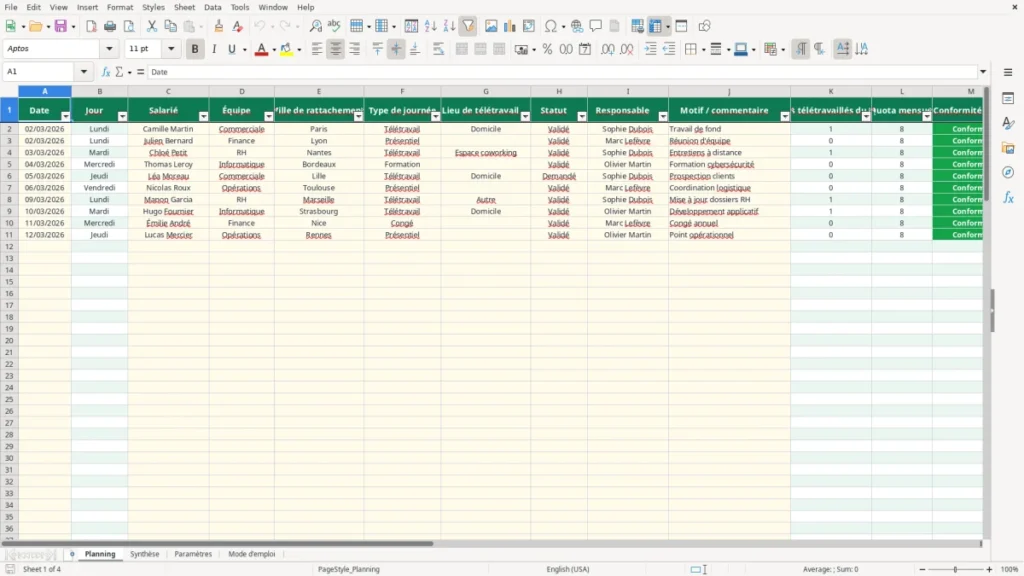
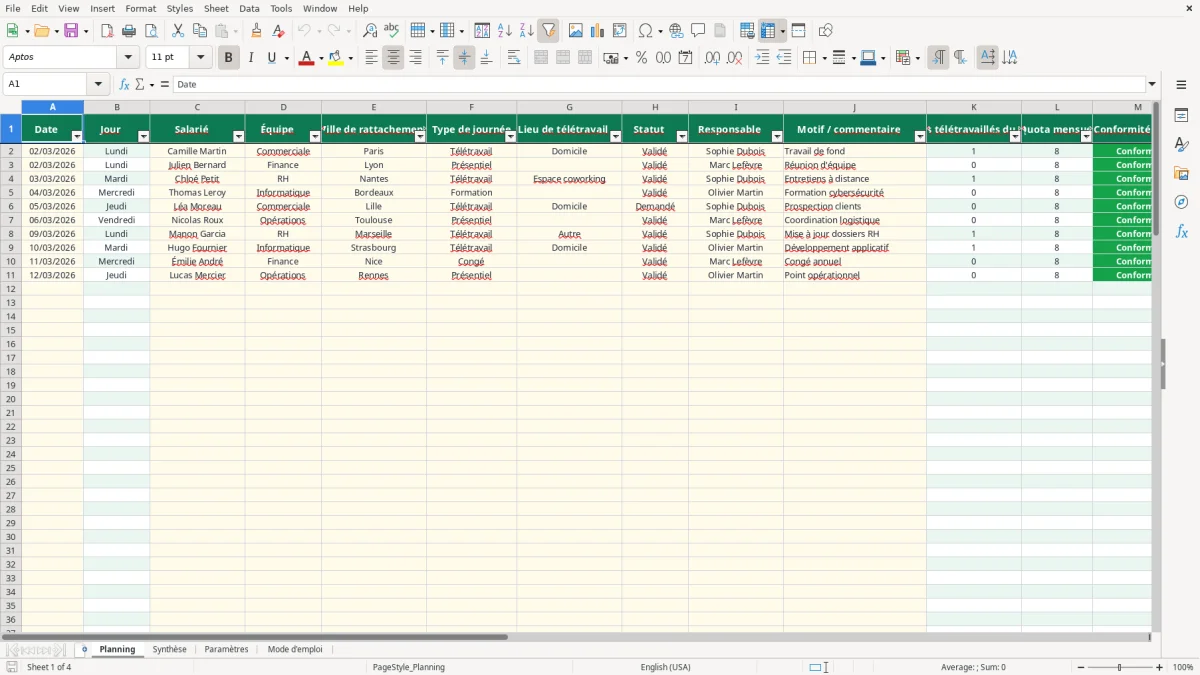
Le planning sert aussi à organiser les présences obligatoires. La colonne correspondante affiche Oui pour Présentiel ou Formation, ce qui aide à repérer une réunion d'équipe, une formation ou une permanence qui ne peut pas être déplacée à domicile. L'image 1 montre l'onglet Planning avec les champs de saisie à gauche et les contrôles calculés à droite.
Un outil adapté aux petites structures
Pour une équipe de 4 salariés ou une association avec quelques permanents, ce format reste plus lisible qu'un échange de courriels. Au-delà d'une centaine de journées suivies sur la plage préparée, il faut étendre les formules avec méthode ou passer à un logiciel de gestion des absences.
Les règles françaises à vérifier avant de valider les jours
Le télétravail en France repose sur les articles L1222-9 à L1222-11 du Code du travail. L'accord collectif ou la charte de l'employeur fixe les conditions pratiques : nombre de jours, procédure de demande, délai de réponse, contrôle de la charge et circonstances exceptionnelles. Le quota de 8 jours présent dans ce modèle est une règle interne affichée par le fichier, pas un plafond légal général.
Le travail à distance doit rester compatible avec la durée légale de 35 heures et le respect des temps de repos. L'employeur doit également traiter les questions de santé et sécurité, notamment dans le DUERP (document unique d'évaluation des risques professionnels). Un salarié en télétravail reste soumis aux règles de suivi du temps applicables à son organisation.
Ce que le référentiel doit refléter
Dans Paramètres, indiquez le quota réellement prévu par votre charte. La validation des données limite la saisie du quota à un nombre entier compris entre 0 et 8 dans le fichier fourni. Si votre accord prévoit 10 jours, ne forcez pas la règle dans les cellules : adaptez la validation et les contrôles avant utilisation.
Le lieu de télétravail doit être renseigné avec précision : Domicile, Espace coworking ou Autre. Cette information peut avoir des conséquences pratiques pour l'assurance, la confidentialité et la sécurité des données. Les documents contenant des noms, villes, responsables et commentaires relèvent du RGPD ; limitez l'accès au fichier et évitez d'y inscrire des informations médicales.
Une validation qui doit laisser une trace
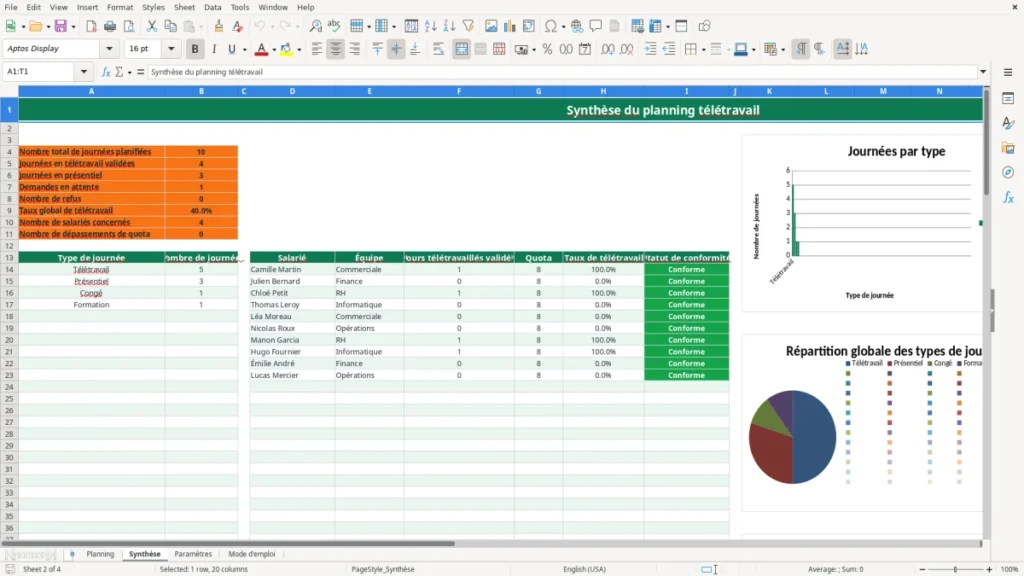
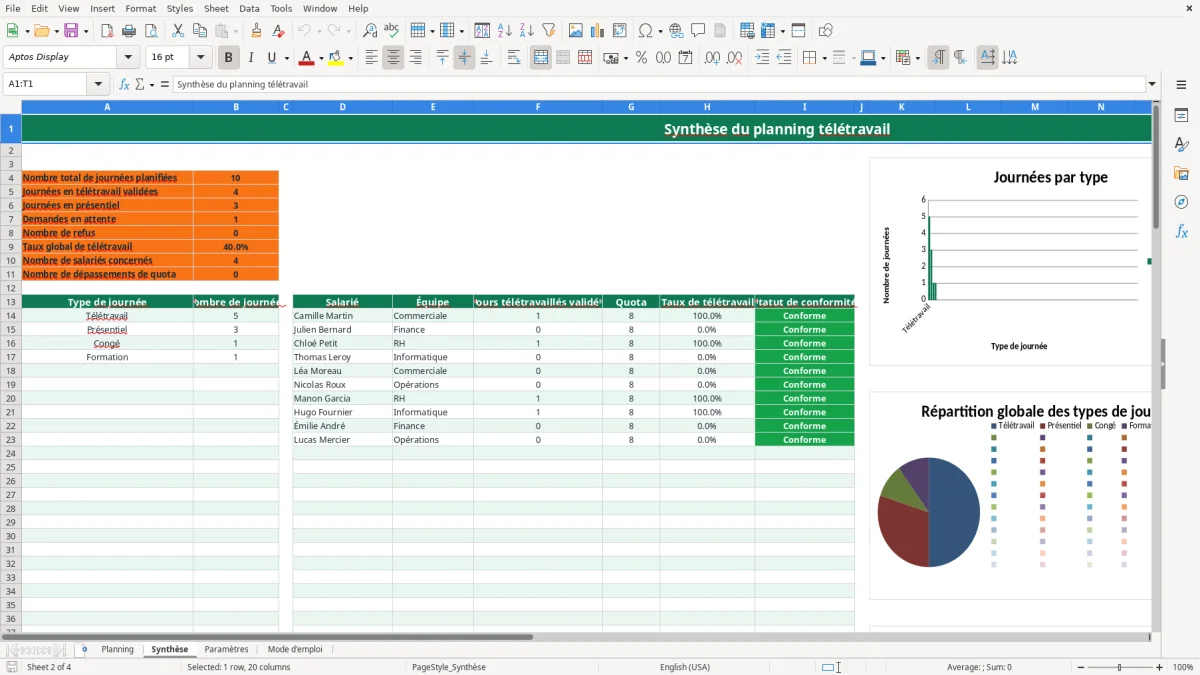
Le statut Validé doit correspondre à une décision réelle du responsable. Le Code du travail n'impose pas que ce tableur soit utilisé, mais votre organisation doit pouvoir expliquer qui a autorisé la journée et selon quelles règles. L'image 2 présente l'onglet Synthèse, qui calcule les journées validées, les demandes, les refus et les dépassements.
Mon choix est clair : pour moins de 10 salariés, une charte simple et un suivi hebdomadaire valent mieux qu'une procédure lourde. En revanche, dès que plusieurs sites, horaires ou accords collectifs se croisent, le tableur ne doit plus être votre seule preuve de pilotage.
Les erreurs qui font dérailler le suivi du télétravail
La première erreur consiste à valider une demande sans actualiser le statut. Le salarié a travaillé à domicile, mais la ligne reste sur Demandé : la journée n'entre pas dans le compteur des jours validés et le tableau de bord sous-estime le télétravail. Avec 5 personnes et 2 journées non mises à jour par mois, vous perdez déjà 10 événements dans votre suivi annuel si le problème se répète.
Un quota dépassé sans alerte exploitée
Autre cas vu régulièrement : le responsable saisit 9 jours validés pour une personne dont le quota est fixé à 8. Le fichier affiche Dépassement, mais personne ne lit la colonne M. Le problème n'est pas la formule ; c'est l'absence de contrôle avant la paie ou la clôture mensuelle. Une correction tardive signifie des courriels, une nouvelle validation et parfois un conflit d'organisation.
Ne modifiez pas les cellules calculées pour faire disparaître une anomalie. Les colonnes K à O utilisent notamment COUNTIFS, COUNTIF et VLOOKUP pour compter les jours, retrouver le quota et calculer le taux. Écraser une formule sur une seule ligne peut produire un résultat différent pour un salarié, sans alerte visible dans les autres lignes.
Des listes incohérentes, des statistiques fausses
Si vous écrivez Présentiel avec une faute ou ajoutez une variante comme Bureau, la formule qui compte exactement Présentiel ne la reconnaît pas. Même problème avec Validé et valide. Les listes déroulantes sont là pour empêcher ces écarts : les contourner vous coûte du temps de rapprochement et rend les graphiques moins fiables.
Enfin, ne mélangez pas une journée de formation et une journée de télétravail dans le commentaire. La colonne Présence obligatoire affiche Oui pour Présentiel ou Formation ; elle ne lit pas le texte libre de Motif / commentaire. Pour une équipe de 4 salariés, une réunion obligatoire mal catégorisée peut suffire à créer une absence simultanée de toute l'équipe.
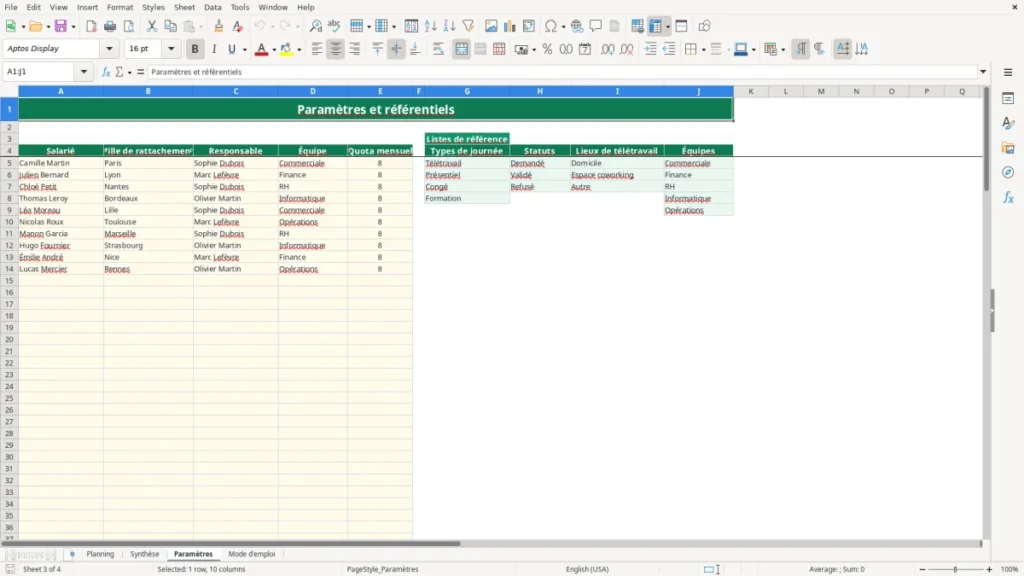
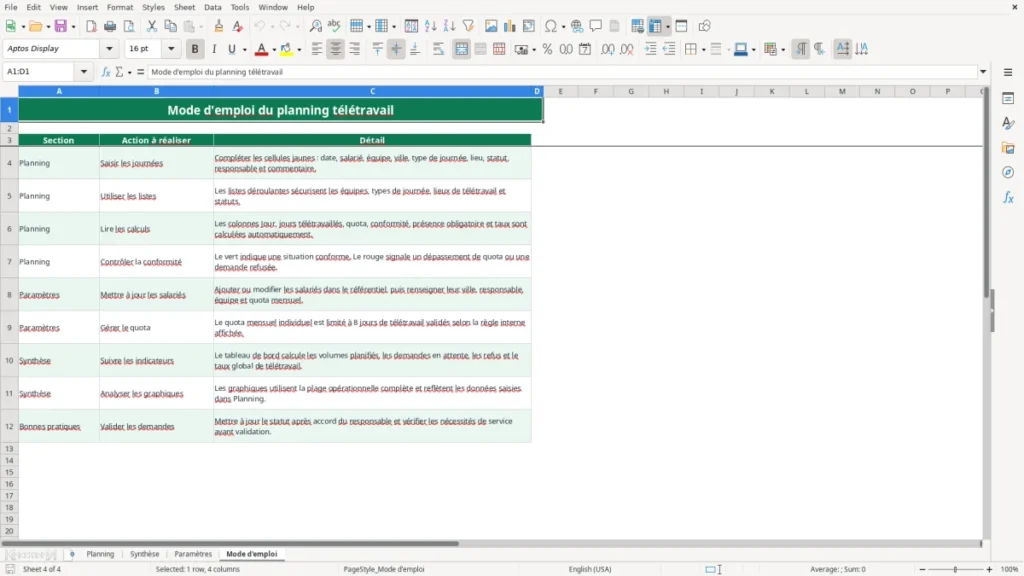
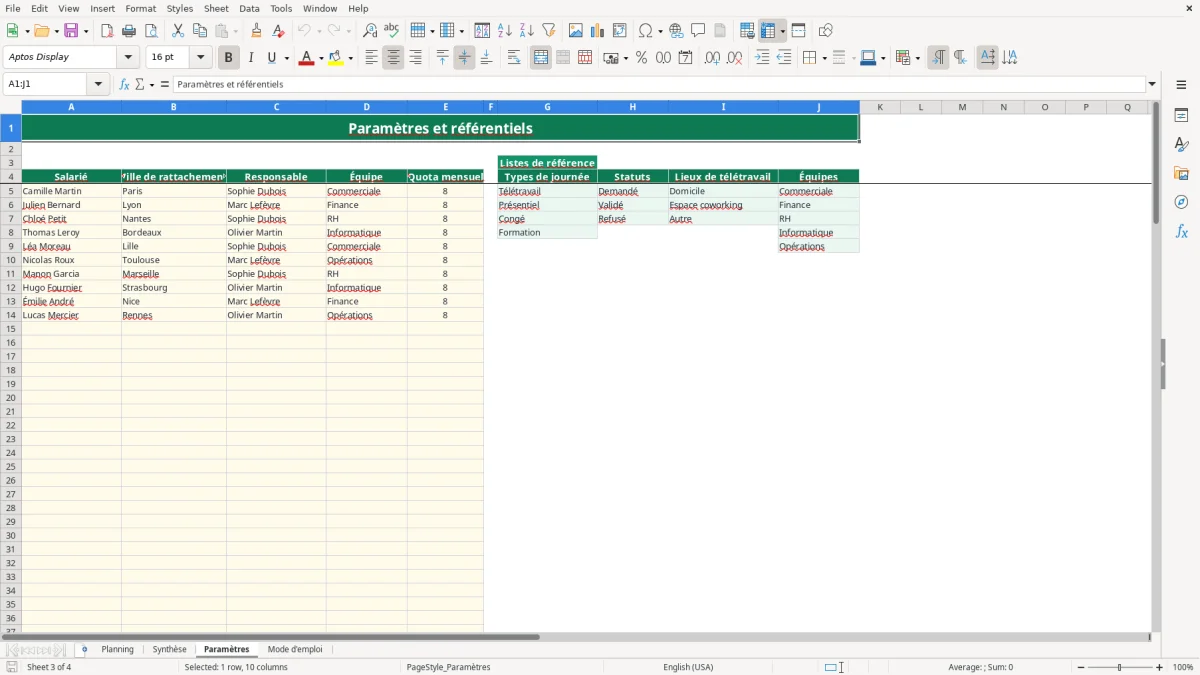
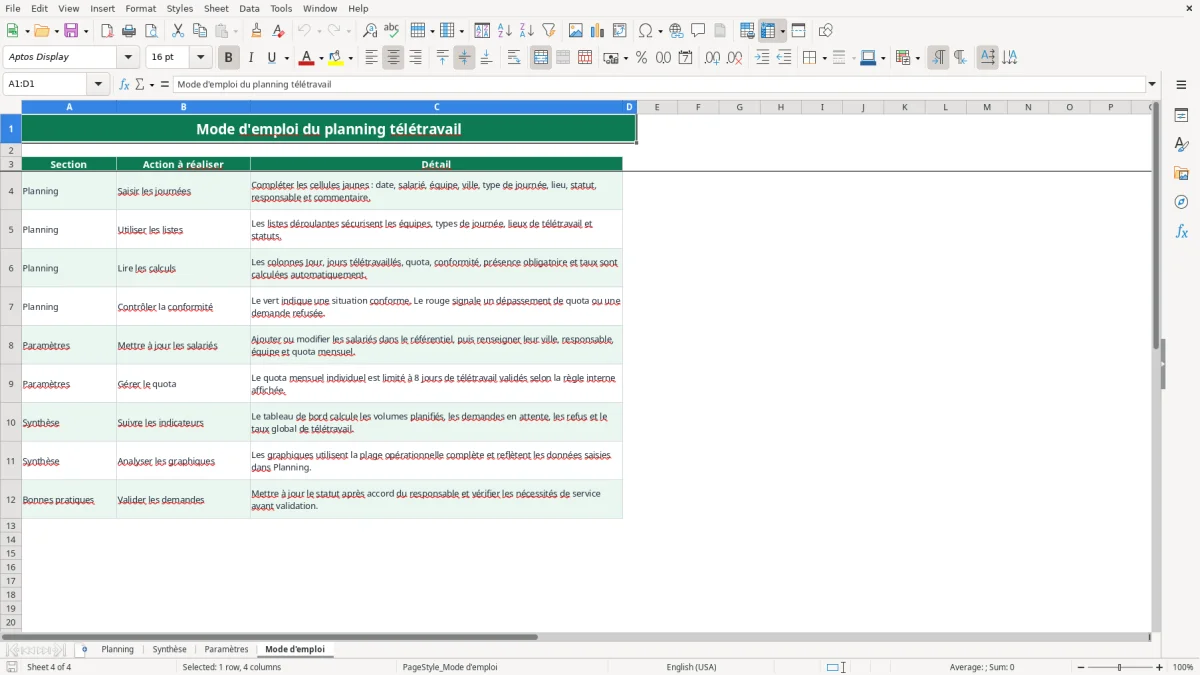
L'image 3 montre l'onglet Paramètres : c'est là que se trouvent les salariés, leurs quotas et les listes utilisées par les validations. L'image 4 montre Mode d'emploi, avec les rappels de saisie, de contrôle et de mise à jour.
Comment ancrer le planning dans votre routine d'équipe
Le fichier devient utile quand il est mis à jour à heure fixe. Bloquez 15 minutes chaque vendredi pour enregistrer les demandes de la semaine suivante, puis 10 minutes le lundi matin pour vérifier les présences obligatoires. Cette routine évite de découvrir 3 jours plus tard que toute l'équipe informatique a choisi le télétravail le même jour.
Une méthode courte pour ne pas abandonner
- Le responsable valide les statuts avant la réunion hebdomadaire.
- L'assistante vérifie les lignes rouges et les dépassements avant la fin du mois.
- Le manager consulte Synthèse avant de confirmer les jours suivants.
- Le référent RH archive une copie mensuelle du fichier, par exemple le dernier jour ouvré.
Ne modifiez les référentiels qu'à un moment dédié. Dans Paramètres, ajoutez un salarié avec sa ville, son responsable, son équipe et son quota, puis utilisez la liste correspondante dans Planning. Le quota fourni est limité à 8 jours ; contrôlez donc cette valeur avant toute campagne de demandes.
La mise en forme conditionnelle sert de signal visuel, pas de validation juridique. Une fois par mois, filtrez les lignes par Statut, vérifiez les Dépassements et comparez les indicateurs de Synthèse avec votre accord interne. Sur 30 journées planifiées, 12 télétravaillées validées correspondent à un taux global de 40% : ce calcul doit rester cohérent avec vos propres règles.
Le moment de changer d'outil
Quand vous dépassez 100 lignes préparées, que plusieurs établissements doivent être gérés ou que les absences, horaires et compteurs de congés se croisent, passez à un logiciel spécialisé. Pour une équipe de 6 salariés et quelques dizaines de journées par mois, ce modèle reste le choix le plus malin : rapide à contrôler, lisible et suffisamment structuré.
Questions fréquentes sur ce modèle
Non. Le quota de 8 jours est la règle interne affichée dans le référentiel du modèle. L'accord collectif ou la charte de télétravail de votre entreprise peut prévoir une autre limite ; adaptez alors les paramètres et la validation du quota.
Seules les lignes dont le type est Télétravail et le statut Validé sont comptées. Une demande en attente, une journée refusée, une journée Présentiel, un Congé ou une Formation ne rentre pas dans ce compteur.
Complétez la date, le salarié, l'équipe, la ville de rattachement, le type de journée, le lieu de télétravail, le statut, le responsable et le motif ou commentaire. Les colonnes Jour, compteurs, quota, conformité, présence obligatoire et taux sont calculées.
Ouvrez Paramètres et mettez à jour les lignes du référentiel : salarié, ville, responsable, équipe et quota mensuel. Le fichier accepte un quota entier de 0 à 8 dans la validation fournie.
Il présente le nombre total de journées planifiées, les télétravails validés, les présences, les demandes, les refus, le taux global, les salariés concernés et les dépassements. Il détaille aussi les résultats par type de journée et par salarié, avec trois graphiques.
Il convient surtout à une petite équipe : la plage Planning est préparée sur 100 lignes opérationnelles. Au-delà, ou si vous devez gérer plusieurs établissements, horaires, congés et règles complexes, un logiciel de gestion des absences sera plus fiable.
Qui est derrière ce modèle