Compta & Fiscalité


Nombre stocké sous forme texte Excel - Modèle Gratuit
Convertissez les montants et quantités importés comme texte, contrôlez les erreurs et suivez les résultats dans un tableau de bord Excel.
2026-11-15
517 téléchargements
4.8/5
Télécharger le modèle
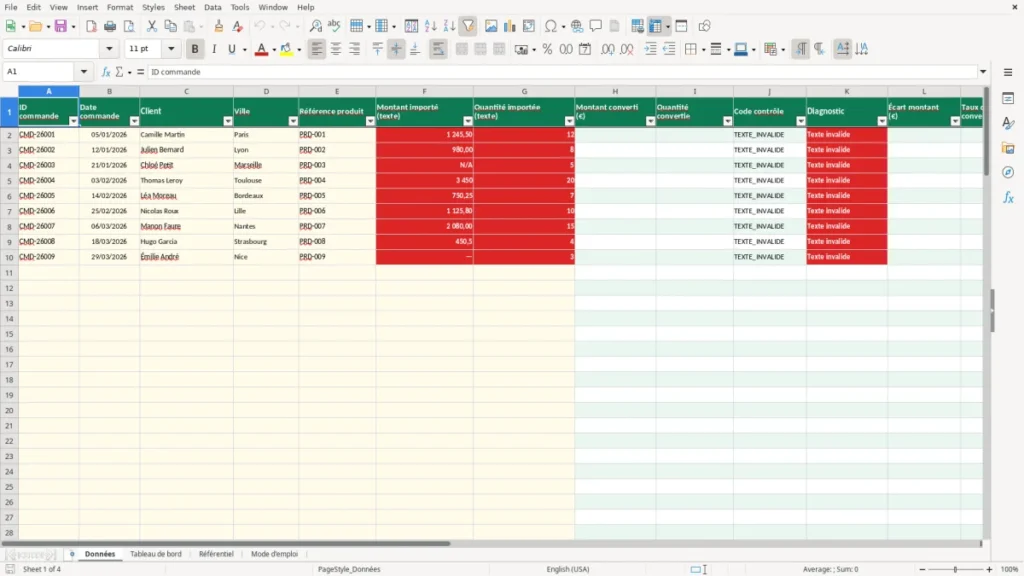
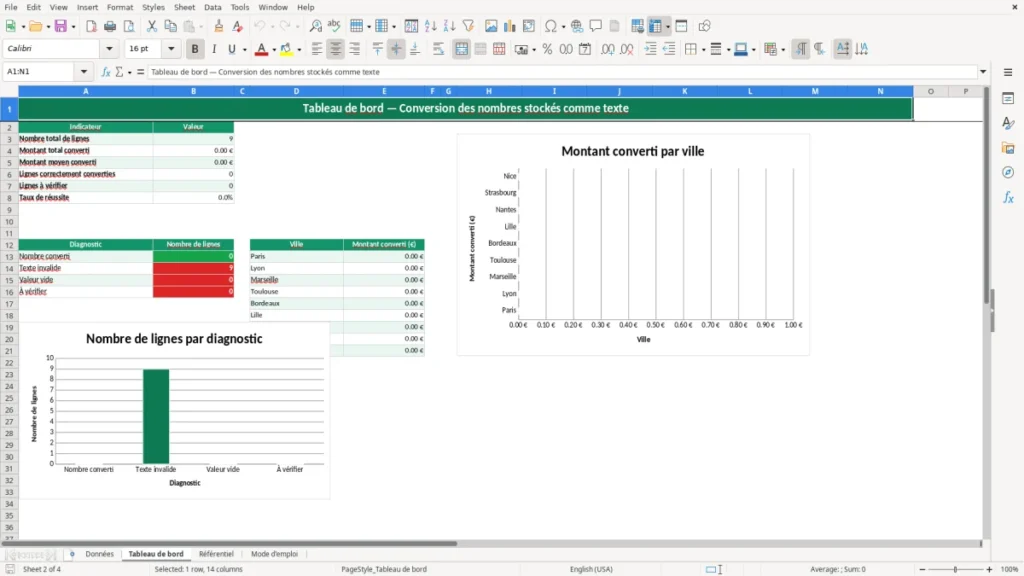
Ce modèle Excel convertit des montants et quantités enregistrés comme texte en valeurs numériques exploitables. Il nettoie les espaces, reconnaît la virgule décimale, signale les textes invalides et regroupe les résultats dans un tableau de bord avec 100 lignes préparées pour vos données importées.
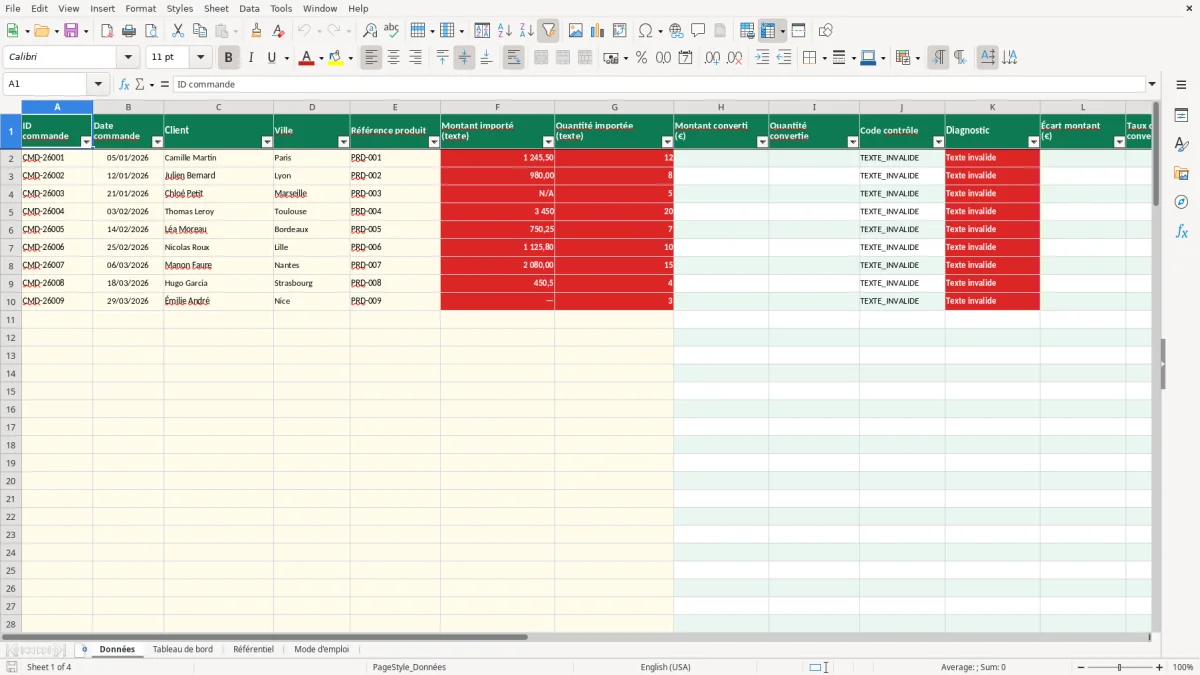
Le fichier convient aux exports de commandes, de factures ou de stocks qui affichent par exemple 1 245,50, 980,00 ou N/A comme du texte. Les onglets Données, Tableau de bord, Référentiel et Mode d'emploi vous donnent une chaîne de contrôle complète, sans modifier les colonnes calculées.
Les principaux atouts de ce modèle Excel
- Convertir automatiquement les montants écrits comme « 1 245,50 » en valeurs numériques utilisables.
- Traiter aussi les quantités importées comme texte, avec une colonne dédiée de conversion.
- Repérer les valeurs correctes, vides ou invalides grâce aux codes OK, VIDE et TEXTE_INVALIDE.
- Comparer le montant converti avec la donnée importée grâce à l'écart montant (€).
- Mesurer le taux de réussite des conversions directement dans le tableau de bord.
- Analyser les montants convertis par ville avec un récapitulatif et un graphique.
- Éviter les sommes et moyennes faussées par des nombres stockés sous forme texte.
Le guide pas à pas
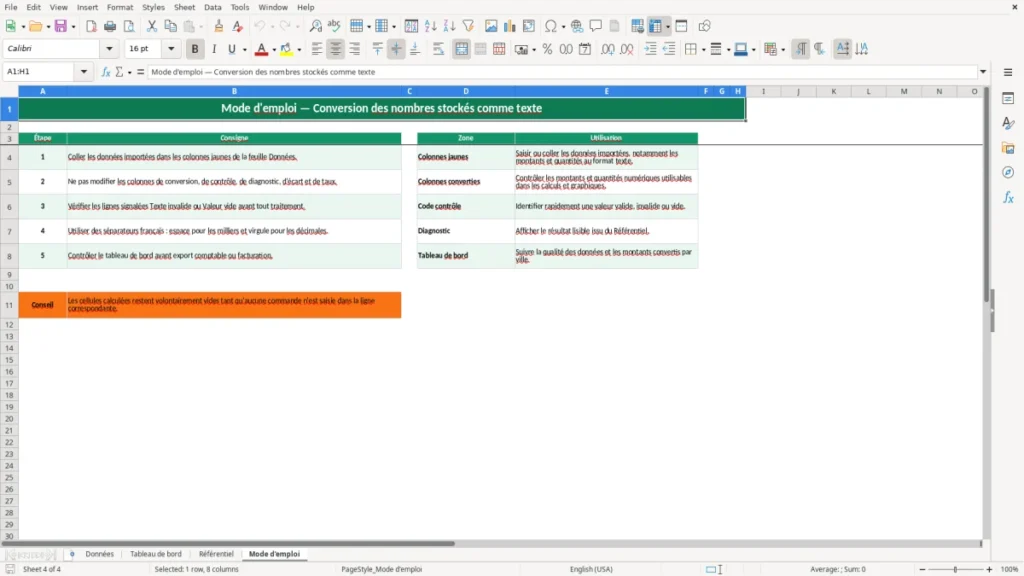
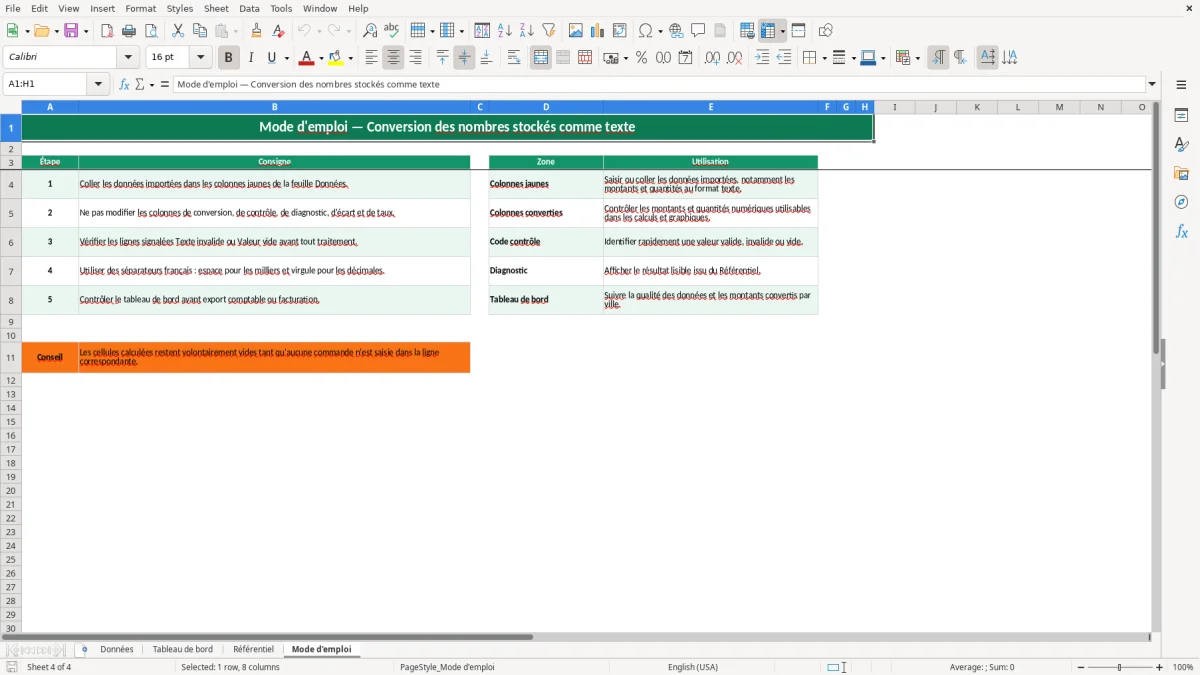
- Étape 1 — Ouvrez l'onglet Mode d'emploi et repérez les colonnes jaunes à compléter dans Données.
- Étape 2 — Collez vos identifiants, dates, clients, villes, références, montants et quantités dans les lignes prévues. Les exemples présents montrent notamment 1 245,50, 980,00 et N/A.
- Étape 3 — Saisissez les montants et quantités avec un espace pour les milliers et une virgule pour les décimales, comme 3 450 ou 750,25.
- Étape 4 — Laissez les colonnes H à M intactes : elles convertissent, contrôlent, diagnostiquent et calculent les écarts.
- Étape 5 — Consultez le code contrôle et le diagnostic. Corrigez chaque ligne marquée Texte invalide ou Valeur vide dans la donnée source.
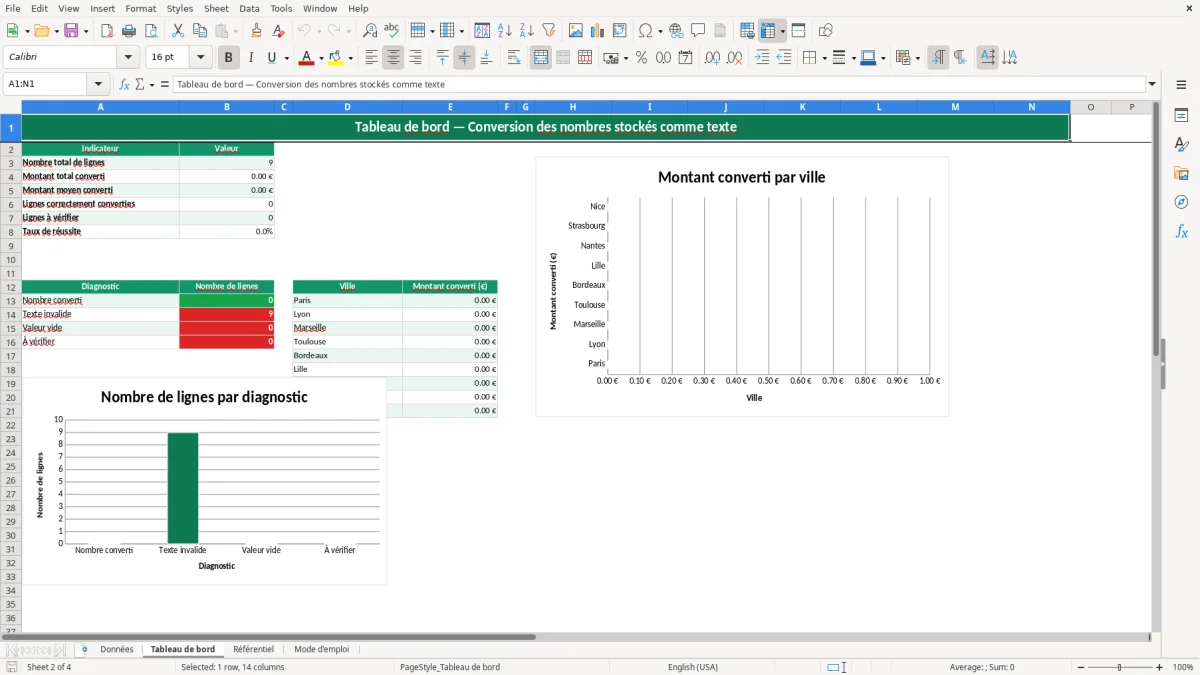
- Étape 6 — Contrôlez le Tableau de bord : lignes traitées, montant total, montant moyen, taux de réussite et répartition par ville.
- Étape 7 — Exportez ou réutilisez uniquement les valeurs converties après votre contrôle final, en conservant le fichier source pour comparaison.
Les fonctionnalités incluses
Onglet Données structuré en 13 colonnes, de l'ID commande au taux de conversion.
Conversion automatique des montants et quantités avec NUMBERVALUE, SUBSTITUTE et IFERROR.
Nettoyage des espaces ordinaires et insécables avant interprétation des montants.
Diagnostic relié au Référentiel avec VLOOKUP pour afficher un libellé lisible.
Calcul de l'écart entre la valeur convertie et la valeur importée.
Tableau de bord avec SUM, AVERAGE, COUNTIF et SUMIF pour les indicateurs principaux.
Deux graphiques : répartition des diagnostics et montants convertis par ville.
Qui rencontre des nombres stockés comme texte dans Excel
Les exports de commandes et de factures
Le problème apparaît dès qu'un logiciel exporte ses montants en texte plutôt qu'en nombre. Une boutique en ligne qui traite 300 commandes par mois peut recevoir un fichier où « 1 245,50 » est aligné à gauche, avec un espace insécable entre le 1 et le 2. Une formule de total ou un graphique peut alors ignorer la cellule.
Dans cet exemple, 300 lignes importées avec une moyenne de 42,50 € représentent 12 750 € de données à contrôler. Le modèle ne suppose pas que toutes les valeurs sont propres : il distingue la conversion réussie de la valeur vide et du texte invalide. C'est plus fiable qu'un simple format monétaire appliqué à toute la colonne.
Les utilisateurs concernés au quotidien
L'assistante d'une SARL peut récupérer chaque semaine un export de commandes depuis un outil commercial, puis préparer les montants pour la facturation. Le responsable administratif d'une entreprise du bâtiment rencontre le même cas avec des quantités importées depuis un logiciel de suivi de chantiers : 12, 8 ou 20 doivent devenir de vrais nombres avant une analyse.
Un comptable utilise aussi ce contrôle avant une importation dans un logiciel de gestion ou avant le rapprochement d'un chiffre d'affaires. Le fichier d'exemple contient des commandes datées de janvier et février 2026, avec des clients à Paris, Lyon, Marseille et Toulouse. Les lignes supplémentaires préparées peuvent être alimentées avec vos propres données, sans confondre les exemples avec vos résultats.
Le bon moment pour traiter le fichier
Le meilleur moment est juste après l'export, avant toute trésorerie, facturation ou analyse mensuelle. Attendre la clôture, avec 2 000 lignes déjà agrégées, rend la recherche d'une valeur comme « N/A » beaucoup plus pénible.
Mon choix est net : convertissez à la réception du fichier, puis conservez la colonne importée à côté de la colonne numérique. Vous gardez la preuve de la donnée d'origine et vous obtenez une base calculable. C'est préférable à un collage spécial qui écrase la source sans laisser de piste.
Les règles françaises pour interpréter les montants importés
La virgule et l'espace ne sont pas décoratives
Dans un fichier destiné à un utilisateur français, 1 245,50 € signifie mille deux cent quarante-cinq euros et cinquante centimes. L'espace sépare les milliers et la virgule sépare les décimales. Le modèle applique cette convention dans la conversion du montant importé, tandis que les fonctions sont enregistrées en anglais dans le fichier xlsx : NUMBERVALUE, SUBSTITUTE, IFERROR, SUM, AVERAGE et COUNTIF.
Excel français affiche automatiquement les noms traduits, comme CNUM, SUBSTITUE, SIERREUR, SOMME, MOYENNE et NB.SI selon la version. Le séparateur stocké est la virgule ; l'interface française affiche généralement le point-virgule. Ne remplacez donc pas les formules déjà posées par des traductions saisies au hasard.
Ce que le modèle convertit réellement
La colonne F reçoit le montant importé sous forme texte et la colonne G la quantité importée sous forme texte. H produit le montant converti en euros ; I produit la quantité convertie. Le nettoyage retire les espaces ordinaires et les espaces insécables avec CHAR(160), puis NUMBERVALUE interprète la virgule décimale.
Pour une valeur « 1 245,50 », le résultat attendu est 1 245,50 en nombre. Pour « N/A », la conversion reste vide et le code affiche TEXTE_INVALIDE. Pour une cellule vide, le code affiche VIDE. Cette distinction compte : une absence de montant n'est pas une erreur de saisie identique à un libellé non numérique.
Contrôle avant comptabilisation
Avant d'envoyer les données vers la comptabilité ou la facturation, vérifiez les lignes « À vérifier » dans le diagnostic. Le tableau de bord compte les lignes correctement converties, les textes invalides, les valeurs vides et les lignes à vérifier ; il calcule aussi le total et la moyenne des montants convertis.
Le fichier ne remplace pas un contrôle de pièce comptable ni une validation de TVA. Si un export contient 100 factures à 500 € HT avec une TVA à 20 %, le montant HT converti doit totaliser 50 000 € et la TVA attendue 10 000 €. Ce calcul fiscal doit rester vérifié à partir des factures, pas déduit d'un texte mal interprété.
Les calculs qui déraillent quand le nombre reste du texte
Le total qui oublie une partie des lignes
Le piège le plus courant est de voir un montant à l'écran et de croire qu'Excel le calcule. Une colonne contenant « 980,00 » comme texte peut être ignorée par une somme, même si son affichage ressemble à celui d'un nombre. Sur 100 commandes, 15 valeurs non converties peuvent faire disparaître 15 % du chiffre analysé sans message évident.
Exemple concret : 85 commandes valides à 200 € représentent 17 000 €. Si 15 commandes à 200 € restent du texte, le total affiché tombe à 17 000 € au lieu de 20 000 €, soit 3 000 € oubliés. Le modèle sépare la donnée importée et le montant converti pour rendre ce défaut visible.
Le faux remède du format monétaire
Changer le format de cellule en « Monétaire » ne transforme pas systématiquement un texte en nombre. C'est une confusion que je vois régulièrement dans les exports de boutiques et les fichiers transmis au cabinet. Le format agit sur l'affichage d'une valeur numérique ; il ne nettoie ni « N/A », ni les espaces insécables, ni une virgule mal interprétée.
Autre erreur : utiliser une multiplication par 1 sur toute la colonne. Elle peut générer des erreurs sur les libellés, échouer sur les séparateurs français et supprimer la différence entre une cellule vide et une valeur réellement invalide. Ici, IFERROR maintient la feuille exploitable et le code contrôle explique ensuite le cas rencontré.
Les écarts non examinés
Une conversion peut sembler correcte tout en cachant une valeur saisie avec un mauvais séparateur. La colonne Écart montant (€) rapproche le montant converti de la donnée importée ; une valeur vide ou un résultat inattendu doit déclencher une vérification de la ligne source, pas une validation automatique.
Le cas « N/A » de la commande CMD-26003 est volontairement parlant : la quantité 5 peut être convertie, tandis que le montant reste invalide. Il ne faut pas rejeter toute la ligne ni inventer un montant à zéro. Corrigez la source, documentez l'absence ou faites valider l'information avant de produire un total.
Enfin, ne supprimez pas les colonnes de contrôle pour obtenir une feuille plus courte. Vous gagneriez quelques colonnes et perdriez la trace de la qualité des données. Pour un export de 1 000 lignes, cette économie visuelle coûte vite plusieurs heures de recherche manuelle.
Transformer la conversion en routine de contrôle mensuelle
Accrocher le fichier à votre export
Faites de la conversion une étape fixe : export le vendredi, collage dans Données, contrôle du tableau de bord le même jour. Avec 300 commandes mensuelles, quinze minutes de vérification après chaque import valent mieux qu'une reprise de trois heures au moment de la clôture.
Commencez par enregistrer une copie datée du fichier source. Collez ensuite les nouvelles lignes dans les zones prévues, sans toucher aux colonnes H à M. Les formules sont déjà présentes sur les lignes opérationnelles préparées ; vérifiez que vos ajouts restent dans la zone couverte avant de poursuivre.
Trois habitudes qui évitent les reprises
- Utilisez toujours la même convention : espace pour les milliers, virgule pour les décimales, et une valeur explicite lorsqu'un montant est réellement absent.
- Filtrez le code contrôle ou le diagnostic avant validation. Traitez d'abord TEXTE_INVALIDE et VIDE, puis les lignes affichées À vérifier.
- Comparez le montant total du Tableau de bord avec le total de l'export d'origine. Un écart de 3 000 € sur 20 000 € attendus n'est pas un détail.
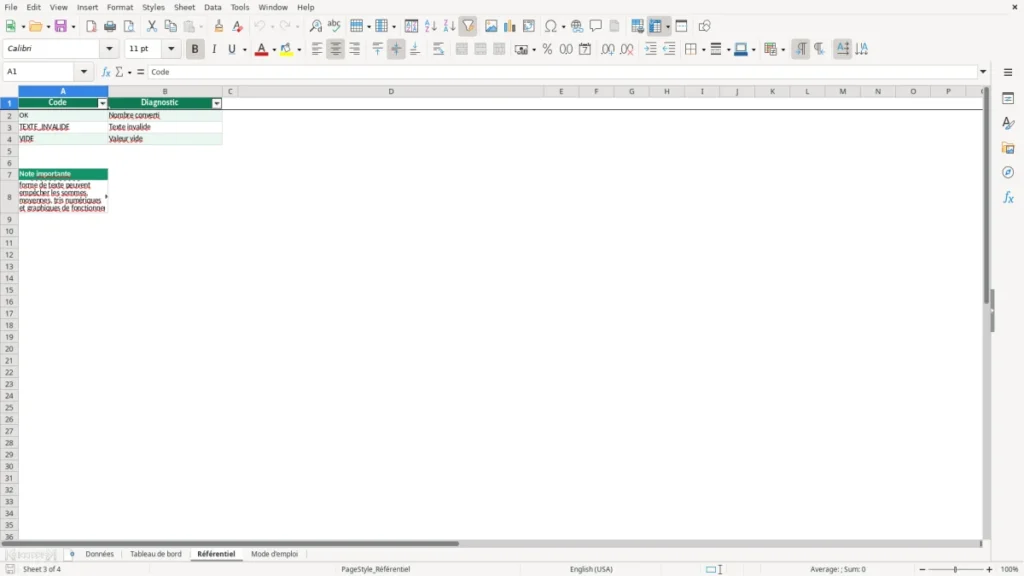
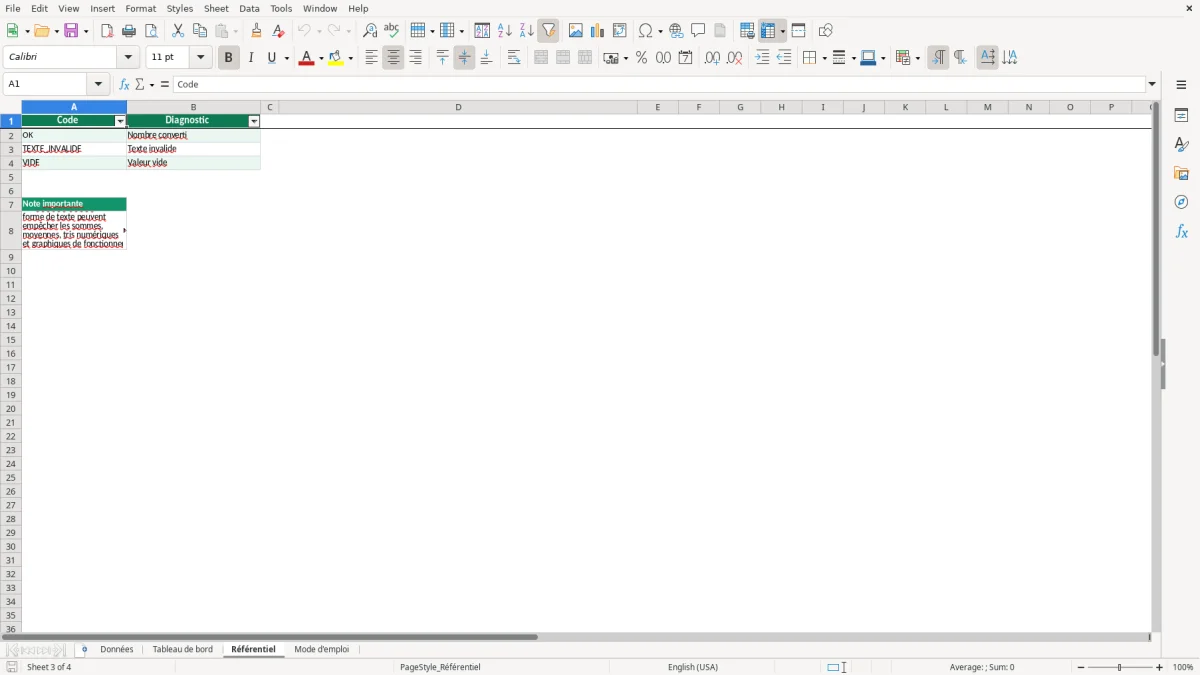
Le Référentiel centralise les libellés des codes OK, TEXTE_INVALIDE et VIDE. Ne modifiez pas ces correspondances sans raison : le tableau de bord compte les diagnostics à partir de ces textes précis.
Quand passer à un outil plus robuste
Ce tableur convient à un contrôle ponctuel ou récurrent sur une centaine de lignes préparées. Si vous recevez 10 000 lignes chaque jour, si plusieurs personnes collent des fichiers en même temps ou si l'import doit alimenter automatiquement la comptabilité, passez à une procédure d'import contrôlée ou à un logiciel dédié.
Mon avis : ne changez pas d'outil parce que vous avez 500 lignes propres ; changez lorsque les contrôles manuels deviennent le goulot d'étranglement. À partir de plusieurs exports quotidiens, la traçabilité, les droits d'accès et l'historique valent davantage qu'une correction cellule par cellule.
Questions fréquentes sur ce modèle
Le fichier importé peut contenir un espace insécable, une virgule décimale, un libellé comme N/A ou un format imposé par le logiciel source. Excel affiche alors la valeur, mais ne l'utilise pas correctement dans une somme, une moyenne ou un graphique.
Collez la valeur dans la colonne Montant importé (texte) de l'onglet Données. La colonne Montant converti (€) retire les espaces et interprète la virgule décimale avec NUMBERVALUE ; le résultat devient exploitable dans les calculs.
Ce diagnostic indique que la cellule ne peut pas être interprétée comme un nombre avec les conventions prévues. Vérifiez notamment les libellés, symboles monétaires, séparateurs et valeurs comme N/A, puis corrigez la donnée source.
Oui. La colonne Quantité importée (texte) reçoit la donnée source et Quantité convertie produit une valeur numérique. Une quantité comme 12 ou 20 peut ainsi être utilisée dans vos calculs après contrôle du diagnostic.
Écart montant (€) compare le montant converti avec la valeur importée interprétée. Taux de conversion indique qu'une ligne a été traitée. Ces colonnes servent à repérer une conversion inattendue avant l'utilisation des totaux.
Le tableau de bord affiche le nombre total de lignes, le montant total converti, le montant moyen, les lignes correctement converties, les lignes à vérifier et le taux de réussite. Il présente aussi les diagnostics par nombre de lignes et les montants convertis par ville avec deux graphiques.
Qui est derrière ce modèle