Compta & Fiscalité


Bilan et compte de résultat Excel - Modèle Gratuit
Modèle Excel pour saisir vos écritures et obtenir un bilan, un compte de résultat, des ratios et des contrôles comptables.
2026-10-17
614 téléchargements
4.8/5
Télécharger le modèle
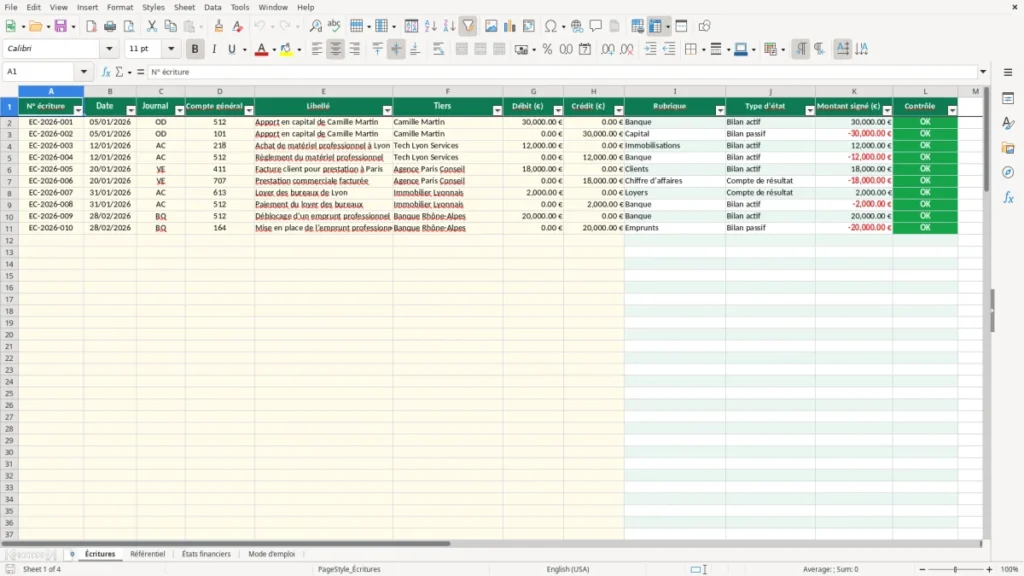
Ce modèle Excel transforme vos écritures comptables en bilan simplifié et compte de résultat pour l'exercice 2026. Il contient les onglets Écritures, Référentiel, États financiers et Mode d'emploi, avec calculs automatiques, contrôles d'équilibre et graphiques.
Vous saisissez chaque mouvement en débit ou en crédit dans l'onglet Écritures. Les rubriques, les états financiers, le résultat net, le taux de marge nette et les contrôles se mettent ensuite à jour à partir des formules du fichier.
Les principaux atouts de ce modèle Excel
- Saisissez jusqu'à 110 lignes d'écritures préparées, avec au moins 100 mouvements supplémentaires indiqués dans le mode d'emploi.
- Obtenez automatiquement le chiffre d'affaires, les charges, le résultat net et la moyenne des charges.
- Présentez un bilan simplifié avec banque, clients, immobilisations, capital, emprunts et fournisseurs.
- Contrôlez chaque ligne grâce aux colonnes Montant signé et Contrôle.
- Repérez les écritures non classées grâce à la recherche dans le référentiel des comptes.
- Suivez le taux de marge nette et le nombre d'écritures à vérifier.
- Visualisez les montants clés avec deux graphiques intégrés dans l'onglet États financiers.
Le guide pas à pas
- Étape 1 — Ouvrez l'onglet Mode d'emploi et prenez connaissance des règles de saisie du débit et du crédit.
- Étape 2 — Dans Écritures, renseignez le numéro, la date, le journal, le compte général, le libellé et le tiers.
- Étape 3 — Saisissez un montant positif dans Débit ou dans Crédit, jamais dans les deux colonnes sur une même ligne.
- Étape 4 — Utilisez les listes disponibles pour choisir le journal et le compte général parmi les valeurs proposées.
- Étape 5 — Vérifiez les colonnes Rubrique, Type d’état, Montant signé et Contrôle, calculées automatiquement.
- Étape 6 — Consultez États financiers pour lire le compte de résultat, le bilan, les ratios et les graphiques.
- Étape 7 — Si le contrôle affiche Écart à analyser ou si une ligne indique À vérifier, corrigez la saisie avant votre clôture.
Les fonctionnalités incluses
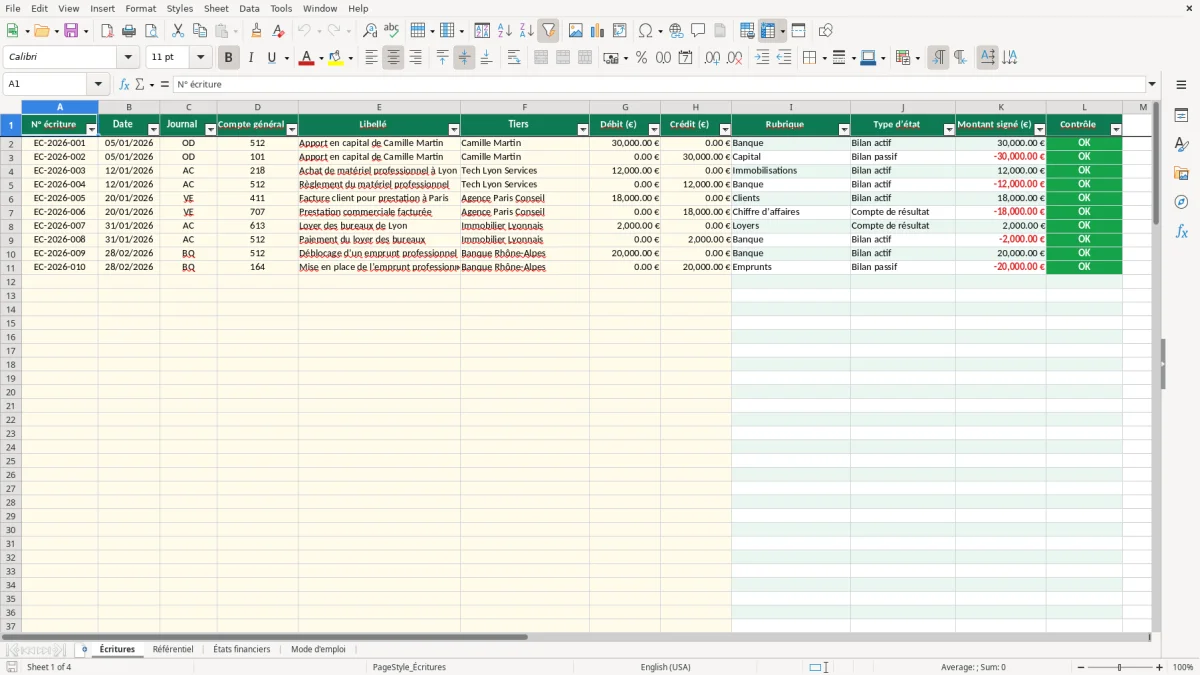
Onglet Écritures avec 12 colonnes : numéro, date, journal, compte, libellé, tiers, débit, crédit, rubrique, type d'état, montant signé et contrôle.
Listes de validation pour les journaux BQ, VE, AC et OD, ainsi que pour les comptes 101, 164, 218, 401, 411, 512, 606, 613, 641 et 707.
Recherche automatique de la rubrique et du type d'état avec VLOOKUP, affiché RECHERCHEV dans Excel français.
Calcul du montant signé avec la formule K = débit - crédit.
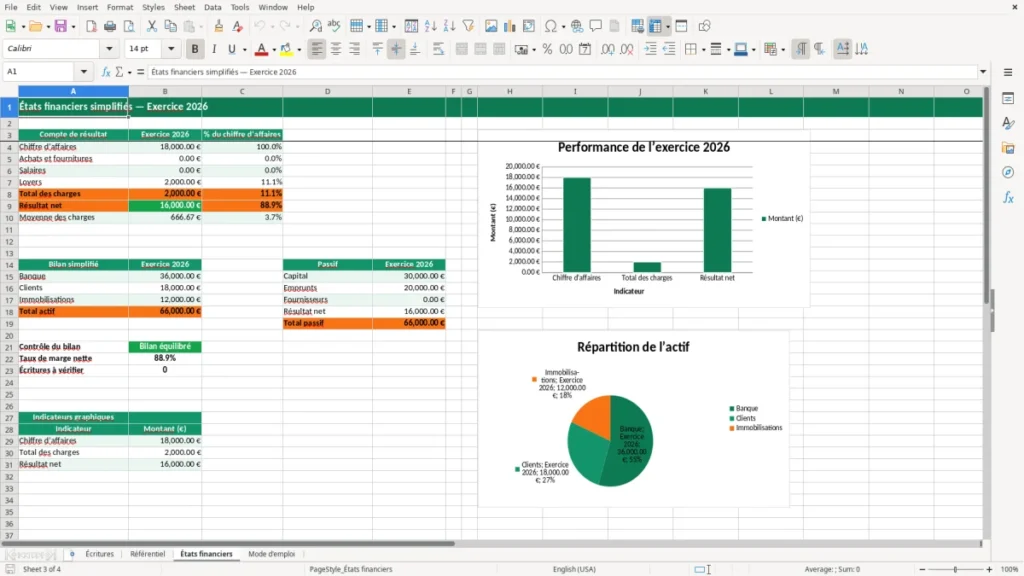
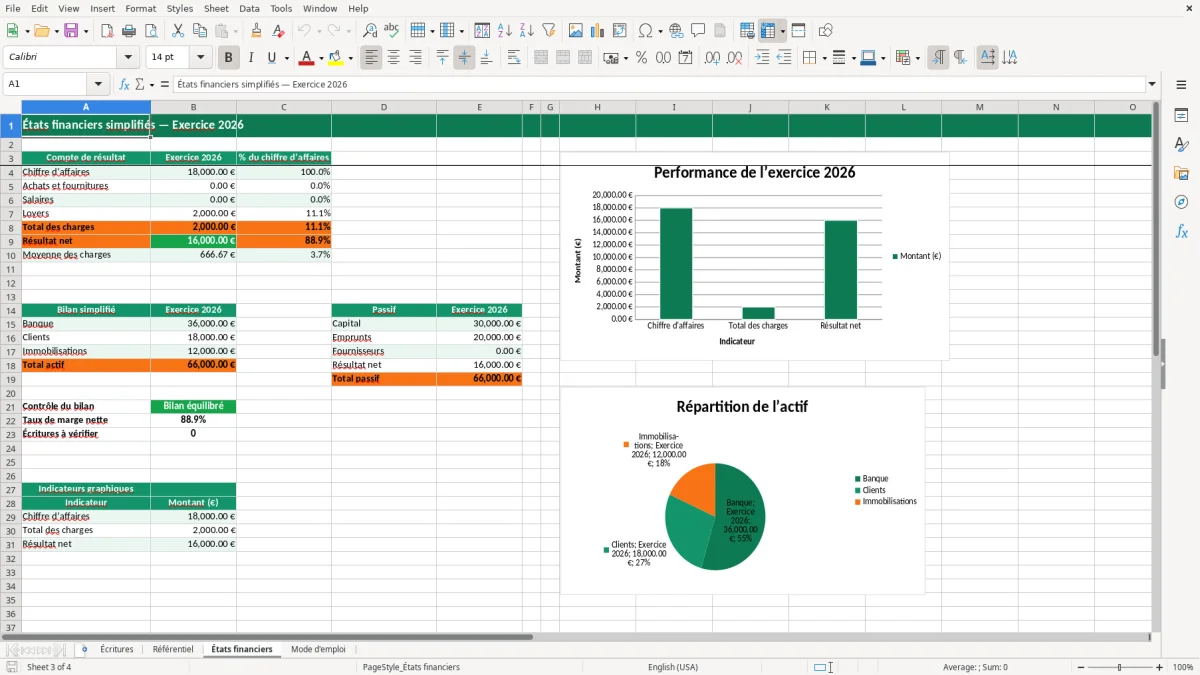
Onglet États financiers avec compte de résultat, bilan simplifié, contrôle d'équilibre et taux de marge nette.
Deux graphiques : un pour le chiffre d'affaires, les charges et le résultat net, un pour les principaux postes d'actif.
Onglet Référentiel modifiable et onglet Mode d'emploi avec les points de contrôle de chaque étape.
Qui utilise ce modèle Excel de bilan et de compte de résultat
Ce fichier convient à une petite entreprise qui veut préparer une lecture claire de ses comptes à partir d'écritures structurées. Le dirigeant d'une SARL, l'assistante d'une entreprise du bâtiment ou le comptable d'une petite société peut y centraliser les opérations avant la revue de clôture.
Pour une clôture mensuelle ou annuelle
Le besoin apparaît surtout avant une clôture annuelle, une demande de financement ou un rendez-vous avec l'expert-comptable. Une société qui enregistre 40 mouvements par mois peut suivre ses règlements, ses achats, ses salaires et ses loyers sans attendre la fin de l'exercice pour découvrir son résultat.
Dans l'onglet Écritures, l'image 1 montre les colonnes de saisie : N° écriture, Date, Journal, Compte général, Libellé, Tiers, Débit et Crédit. Les quatre colonnes de droite ajoutent la rubrique, le type d'état, le montant signé et le contrôle.
Un exemple concret de lecture
Les données d'exemple comprennent un apport de capital de 30 000 €, un achat de matériel de 12 000 € et son règlement. Une vente de 8 000 € enregistrée au crédit du compte 707 alimente ensuite le chiffre d'affaires du compte de résultat.
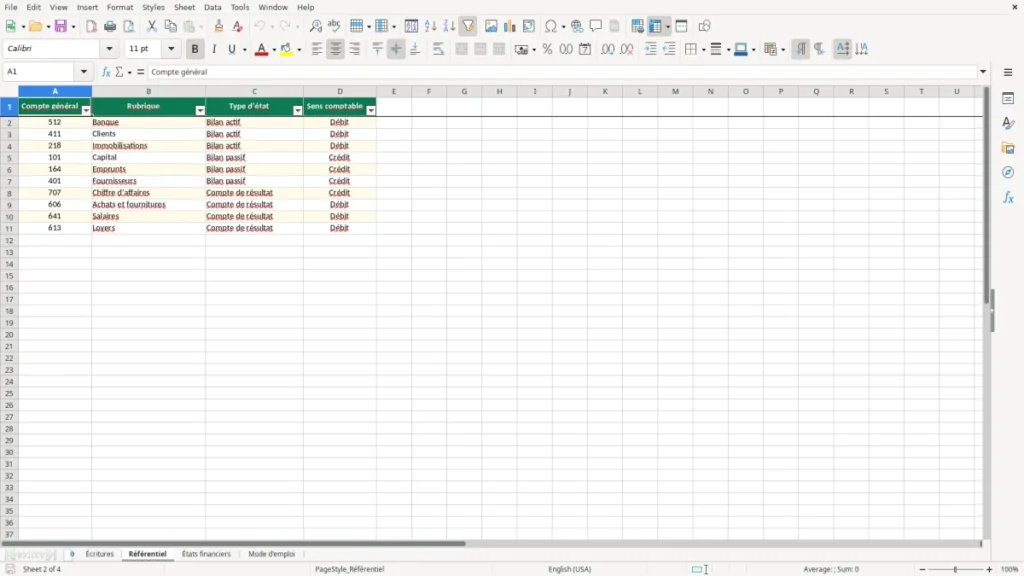
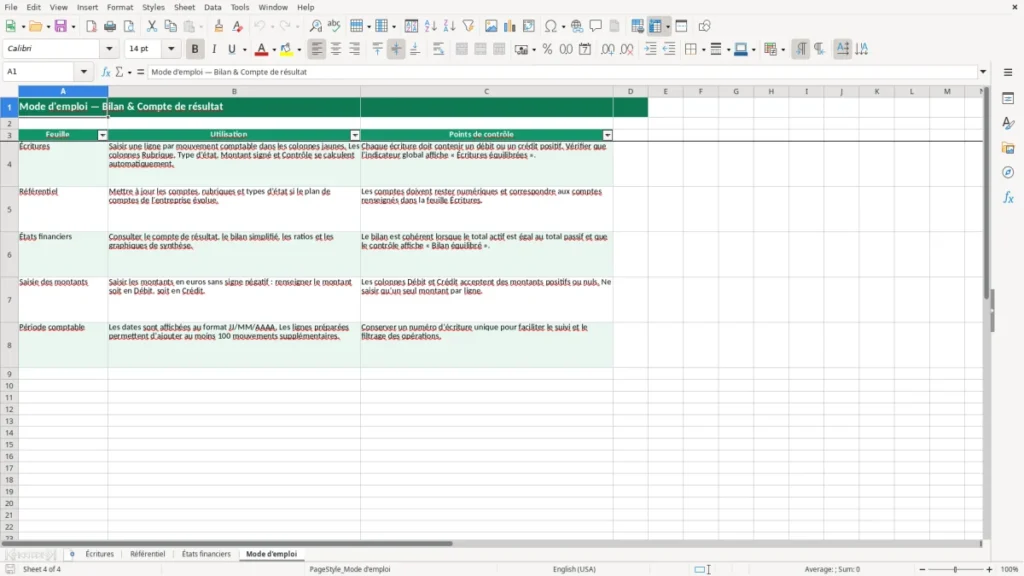
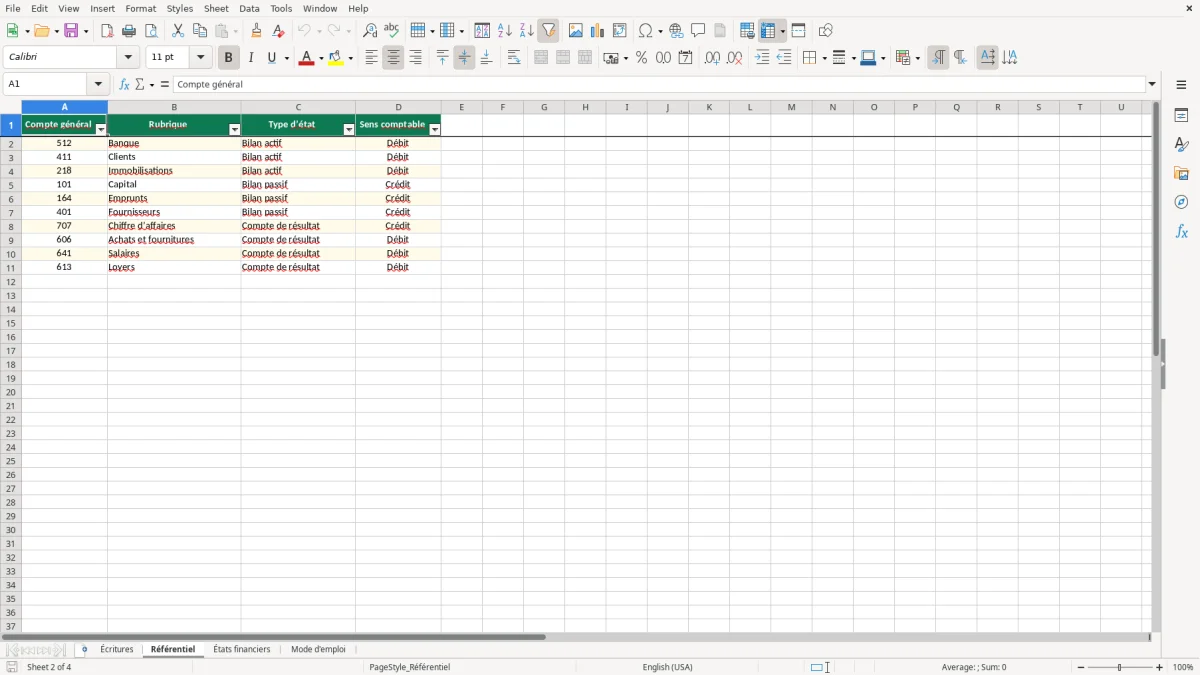
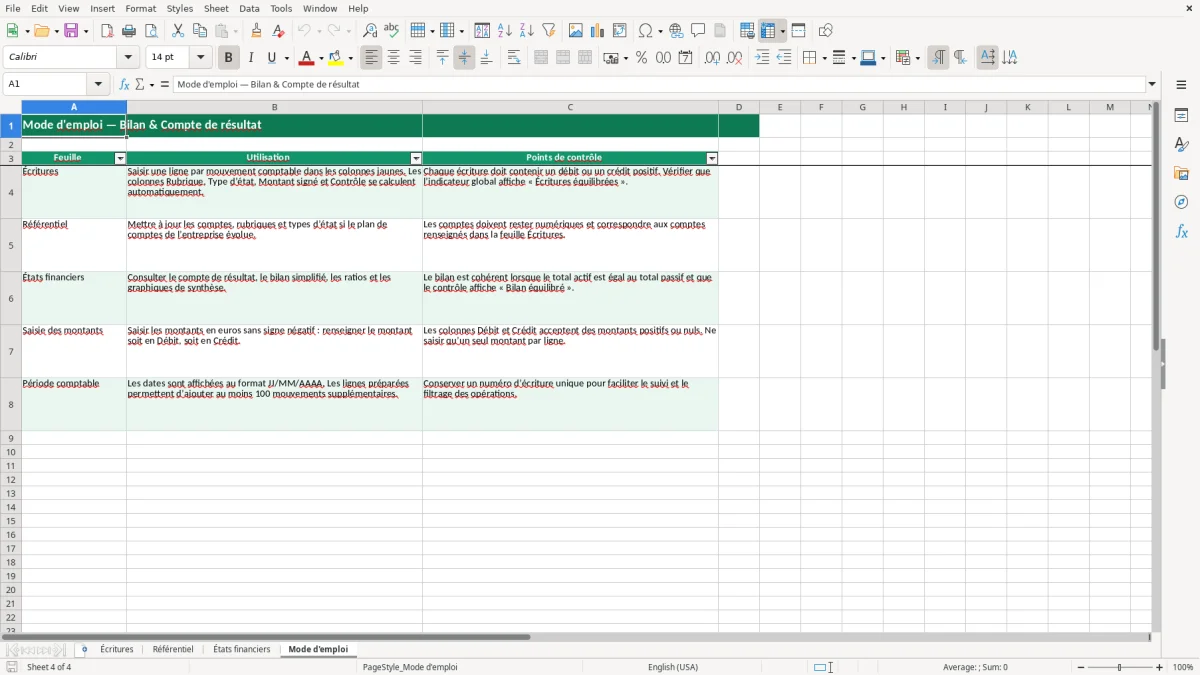
L'image 2 présente le Référentiel : 10 comptes sont associés à une rubrique et à un type d'état. L'image 3 montre les sorties calculées dans États financiers, tandis que l'image 4 présente le mode opératoire et ses contrôles.
Les règles comptables à garder derrière ce bilan Excel
Ce modèle est un outil de synthèse, pas une liasse fiscale complète. Un bilan présente l'actif et le passif à une date donnée ; le compte de résultat rapproche les produits et les charges de l'exercice. Les comptes annuels doivent respecter le plan comptable général et les pièces comptables se conservent pendant 10 ans.
Débit, crédit et équilibre
Chaque écriture doit comporter un débit ou un crédit positif. Une opération de 12 000 € sur un compte d'immobilisation et son règlement doivent former deux lignes cohérentes. Le fichier calcule le montant signé avec débit moins crédit et signale une ligne à vérifier si les montants ne respectent pas le contrôle prévu.
Le Référentiel classe 512 en banque, 411 en clients, 218 en immobilisations, 101 en capital, 164 en emprunts et 401 en fournisseurs. Les comptes 707, 606, 641 et 613 alimentent le compte de résultat. L'image 2 permet de vérifier cette correspondance avant de modifier une ligne.
Ce que le fichier calcule réellement
Dans États financiers, les formules SUMIFS regroupent les débits et crédits par rubrique. Le chiffre d'affaires, les achats, les salaires et les loyers sont ensuite totalisés ; le résultat net correspond au chiffre d'affaires diminué du total des charges.
Pour une clôture officielle, contrôlez aussi les amortissements, les stocks, la TVA, les créances, les dettes et les écritures d'inventaire : ils ne figurent pas dans le référentiel fourni. Le modèle est donc très pratique pour une synthèse simplifiée, pas pour remplacer un dossier de révision complet.
Les erreurs qui faussent un bilan et un compte de résultat
Le premier piège consiste à saisir un montant négatif. Le mode d'emploi demande des montants positifs dans Débit ou Crédit ; inscrire -1 200 € dans Débit inverse le sens attendu et rend les totaux difficiles à interpréter.
Une écriture dans les deux colonnes
Une ligne avec 500 € en débit et 500 € en crédit peut sembler équilibrée, mais elle masque une erreur de saisie. Le fichier calcule alors un montant signé nul. Pour une facture fournisseur, créez les lignes comptables nécessaires au lieu de neutraliser une seule ligne.
Un compte absent du référentiel
Si vous saisissez le compte 625 alors que la liste proposée ne contient que 10 comptes, la rubrique peut devenir À classer. Une opération de 2 400 € restera alors mal orientée dans les états. Mettez à jour le Référentiel avant de multiplier les lignes.
Autre erreur classique : enregistrer une vente au débit au lieu du crédit. Une vente de 8 000 € peut alors diminuer le chiffre d'affaires au lieu de l'augmenter. Vérifiez le sens comptable affiché dans le référentiel.
Enfin, ne confondez pas résultat et trésorerie. Un bénéfice de 15 000 € ne signifie pas que la banque contient 15 000 € : les clients, les fournisseurs, les emprunts et les immobilisations expliquent l'écart. Le contrôle final doit afficher Bilan équilibré, sinon l'écart doit être analysé avant toute décision.
Comment intégrer ce modèle à votre clôture comptable
Le plus efficace est de rattacher la saisie à un rendez-vous fixe. Pour une petite société, bloquez 20 minutes chaque vendredi pour enregistrer les mouvements de la semaine, puis 45 minutes en fin de mois pour contrôler les comptes 512, 411 et 401.
Une routine simple en quatre contrôles
- Filtrez les dates du mois dans Écritures et traitez les lignes encore vides.
- Repérez les mentions À classer et complétez le Référentiel avant de poursuivre.
- Vérifiez les écritures À vérifier et l'écart éventuel du bilan.
- Comparez le résultat net et le taux de marge nette avec le mois précédent.
Ne modifiez pas les colonnes calculées I à L dans Écritures. Les formules VLOOKUP, IFERROR et IF récupèrent la classification et le contrôle ; les écraser revient à perdre la vérification automatique.
Quand passer à un logiciel
À 100 écritures mensuelles, avec plusieurs utilisateurs ou des factures fournisseurs nombreuses, le tableur atteint vite ses limites. Passez à un logiciel comptable dès que vous devez gérer la TVA, les immobilisations, les rapprochements bancaires ou un FEC fiable.
Pour une activité de 30 écritures mensuelles, ce fichier reste une bonne routine de préparation. L'image 4 rappelle les contrôles de chaque onglet ; consultez-la à chaque clôture plutôt que de repartir de mémoire.
Questions fréquentes sur ce modèle
Non. Il produit un bilan simplifié avec banque, clients, immobilisations, capital, emprunts, fournisseurs et résultat net. Les amortissements, stocks, TVA et écritures d'inventaire doivent être ajoutés et contrôlés séparément.
Dans Écritures, renseignez les colonnes jaunes puis saisissez un montant positif dans Débit ou Crédit. Ne remplissez pas les deux colonnes sur la même ligne. Les colonnes Rubrique, Type d'état, Montant signé et Contrôle se calculent automatiquement.
Le compte saisi ne correspond pas au Référentiel proposé. Ajoutez ou corrigez le compte dans l'onglet Référentiel, en conservant un numéro numérique et une rubrique compatible avec le bilan ou le compte de résultat.
Consultez la ligne Contrôle du bilan dans États financiers. Le message attendu est Bilan équilibré, lorsque le total actif est égal au total passif. Le message Écart à analyser impose de revoir les écritures.
Non. Aucun compte de TVA ne figure dans le référentiel fourni. Le fichier ne calcule donc ni TVA collectée, ni TVA déductible, ni déclaration CA3 ou CA12.
Le classeur utilise notamment SUMIFS pour regrouper les montants, SUM pour les totaux, AVERAGE pour la moyenne des charges, IF pour les contrôles et VLOOKUP avec IFERROR pour récupérer la rubrique. Dans Excel français, ces fonctions s'affichent automatiquement sous leur nom traduit.
Qui est derrière ce modèle